フリック入力の
更新 3分で読めます
「、」「。」は打てるけど、「?」や「!」、かっこの出し方が分からない。改行やスペースはどこ? 記号を打つたびに手が止まる人のための記事です。
この記事では、フリック入力で句読点・記号・改行・スペースを打つ方法を説明します。
結論
- 句読点と「?」「!」は、「わ」の右どなりの記号のキー(「、。?!」)で打ちます。Gboardでは、タップで「、」、左で「。」、上で「?」、右で「!」、下で「…」です。
- かっこ「()」などは「や」のキーの左右、「〜」や「ー」は「わ」のキーにあります(Gboard)。
- そのほかの記号は、数字・記号のキーボードに切り替えて打ちます。iPhoneは「ABC」→「☆123」の順にタップします。
Flick Practiceの60秒テストでは、句読点の打ち間違いも、ほかの文字とは別に数えて表示しています。運営者の私は、友だちに教わってフリック入力を覚え、今は1分98文字ほどで打っています。この記事のiPhoneの画面は、iOS 26のiPhoneシミュレーターで撮ったものです。
この記事を読めば、句読点や記号を探して手が止まることがなくなり、文の終わりまで同じペースで打てるようになります。
記号に慣れたら、練習のしかたもフリック入力の句読点と「?」「!」
句読点はよく使うので、方向を覚えておくと手が止まらなくなります。iPhoneも同じ場所にある記号のキーで打ちます(方向がGboardと違う場合があるので、キーに表示される文字で確かめてください)。
かっこ・「〜」・「ー」
Gboardでは、よく使う記号が文字のキーにも入っています。
| 記号 | キー |
|---|---|
| ()「」などのかっこ | 「や」のキー(左・右など) |
| 〜 ・ ー | 「わ」のキー |
キーに触れたまま止めると、どの方向にどの文字があるかが表示されます。分からないときは、指を離さずに確かめてみてください。
「ー」「を」「ん」の打ち方はフリック入力のそのほかの記号
「#」「%」「¥」などは、数字・記号のキーボードに切り替えて打ちます。
- iPhone:かなキーボード左側の「ABC」をタップし、同じ場所が「☆123」に変わったら、もう一度タップします。打ち終わったら「あいう」で日本語に戻します
- Android(Gboard):左側の、入力の種類を切り替えるキーで数字・記号のモードにします
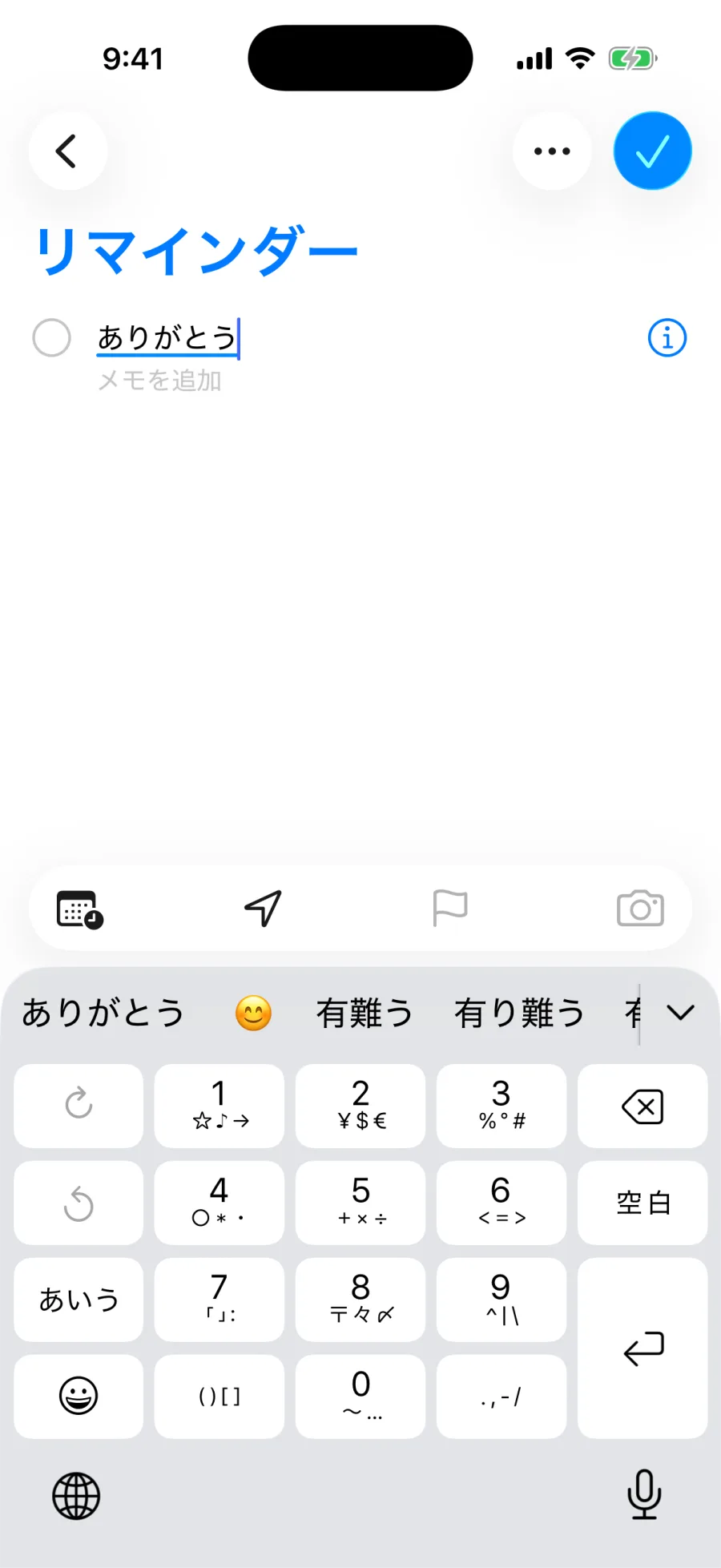
iPhoneでは、数字のキーに記号も入っています。たとえば「1」に☆♪→、「2」に¥$€、「3」に%°#、「7」に「」:があり、フリックで打てます。「@」は、アルファベットのモードや英語のキーボードで打ちます。
よく使う記号は、変換でも出せます。たとえば「やじるし」と打って変換すると「→」、「ほし」で「☆」などが候補に出ます。
改行とスペース
- 改行:右下のキー(「改行」や「↵」)を押します。日本語を打っている途中は、1回目で文字の確定、2回目で改行になることがあります
- スペース:右側の「空白」キーを押します。文字を打っている途中は「次候補」(変換)になり、確定したあとで押すとスペースになります
LINEなどのアプリでは、改行のキーが「送信」になっていることがあります。改行したいのに送信されてしまうときは、そのアプリの設定を確かめてください。
句読点や記号が多いお題を1分打って、手が止まらないか確かめてみましょう。
まとめ:句読点は記号のキーの方向で覚える
まとめ
- 句読点と「?」「!」は、記号のキーのタップと4方向で打つ
- かっこは「や」、「〜」「ー」は「わ」のキー(Gboard)
- そのほかの記号は、数字・記号のキーボード(iPhoneは「ABC」→「☆123」)に切り替えるか、読みを打って変換する
参考
- Android:フリック入力とは? トグル入力との違いや設定方法を解説(Gboardの記号の位置)
読んだら、1分だけ打ってみる。
この記事の文字が多いお題を1分ぶん打てます。登録・アプリは要りません。