フリック入力で
更新 3分で読めます

友だちへのメッセージに、顔文字や絵文字を入れたい。でも、どこから出せばいいのか分からない。周りの人はさっと入れているのに、自分は文字だけのそっけない返事になってしまう。絵文字のキーボードを開いたら、今度は日本語に戻れなくなった。そんな経験はありませんか?
この記事では、スマホのフリック入力で顔文字・絵文字を出す方法を、キーボードから出す・言葉から変換する・よく使うものを登録する、の3つに分けて説明します。iPhoneの画面は、iOS 26のiPhoneシミュレーターで撮ったものです。
結論
- 絵文字:iPhoneは、かなキーボードの左側の列のいちばん下にあるにこにこマークのキーで、絵文字のキーボードを開きます。Gboardは、キーボードの絵文字のボタンから出します。
- 顔文字:iPhoneは、何も打っていないときの「^^」キーで顔文字の候補が出ます。
- 言葉から変換:「ありがとう」「ねこ」などと打つと、合う絵文字が候補に出ることがあります。
Flick Practiceは、フリック入力の練習サイトです。運営者の私は、友だちに教わってフリック入力を覚え、今は60秒テストで1分98文字ほどで打っています。
この記事を読めば、顔文字や絵文字を迷わず出せるようになり、メッセージに気持ちをのせて返せるようになります。
打ち方に慣れたら、練習のしかたもフリック入力のiPhoneのかなキーボードのどこにある?
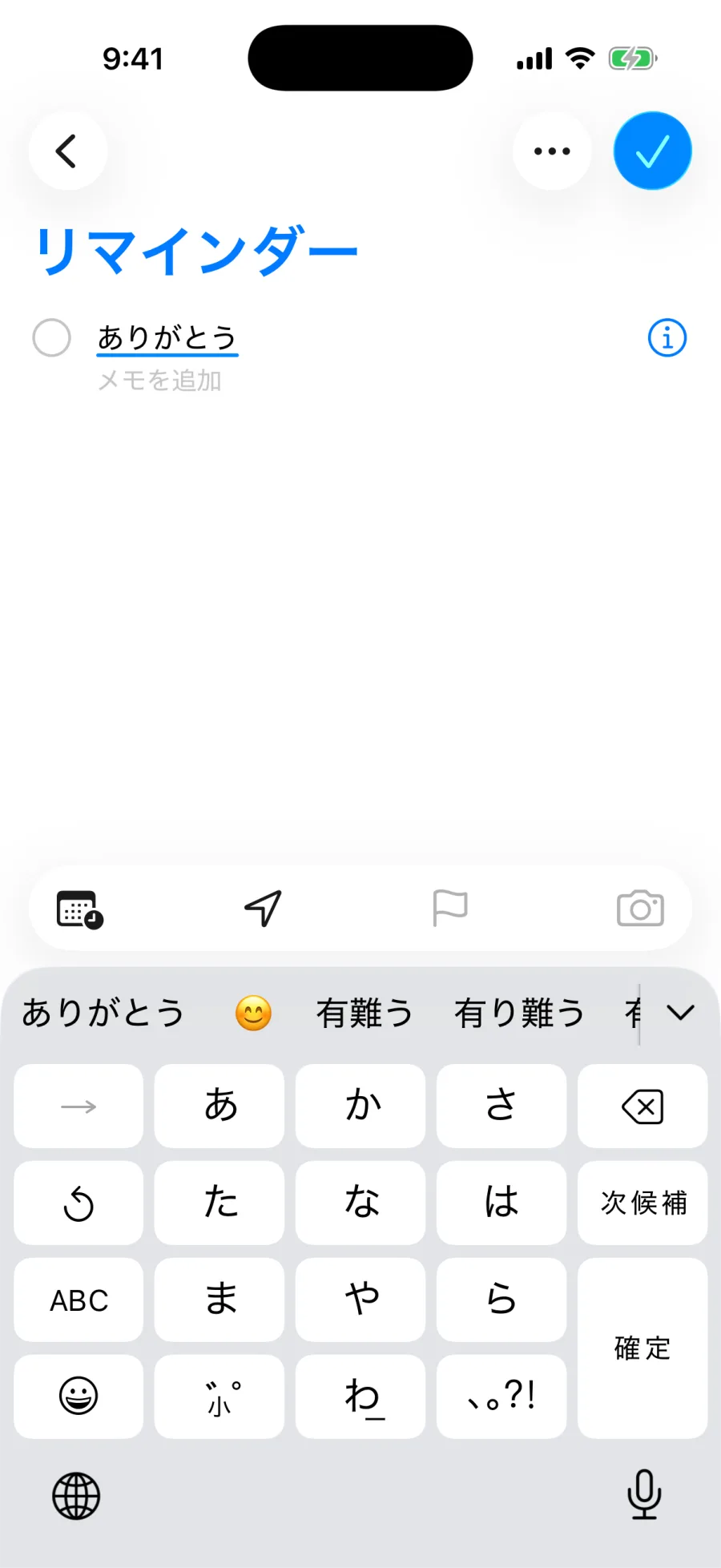
iOS 26の「日本語かな」のキーボードでは、左側の列のいちばん下に絵文字(にこにこマーク)のキー、「わ」の左に濁点・小さい文字と顔文字をかねたキーがあります。
絵文字を出す
iPhone
- かなキーボードの左側の列のいちばん下にある、にこにこマークのキーをタップ
- 絵文字のキーボードから、入れたい絵文字をタップ
- 戻るときは、絵文字のキーボードの左下にあるキーをタップ
地球儀のキーを長押しして「絵文字」を選んでも、絵文字のキーボードになります。
Android(Gboard)
キーボードにある絵文字のボタン(にこにこマーク)から、絵文字の一覧を開きます。ボタンの場所は、Gboardのバージョンや設定によって違います。
顔文字を出す
iPhone
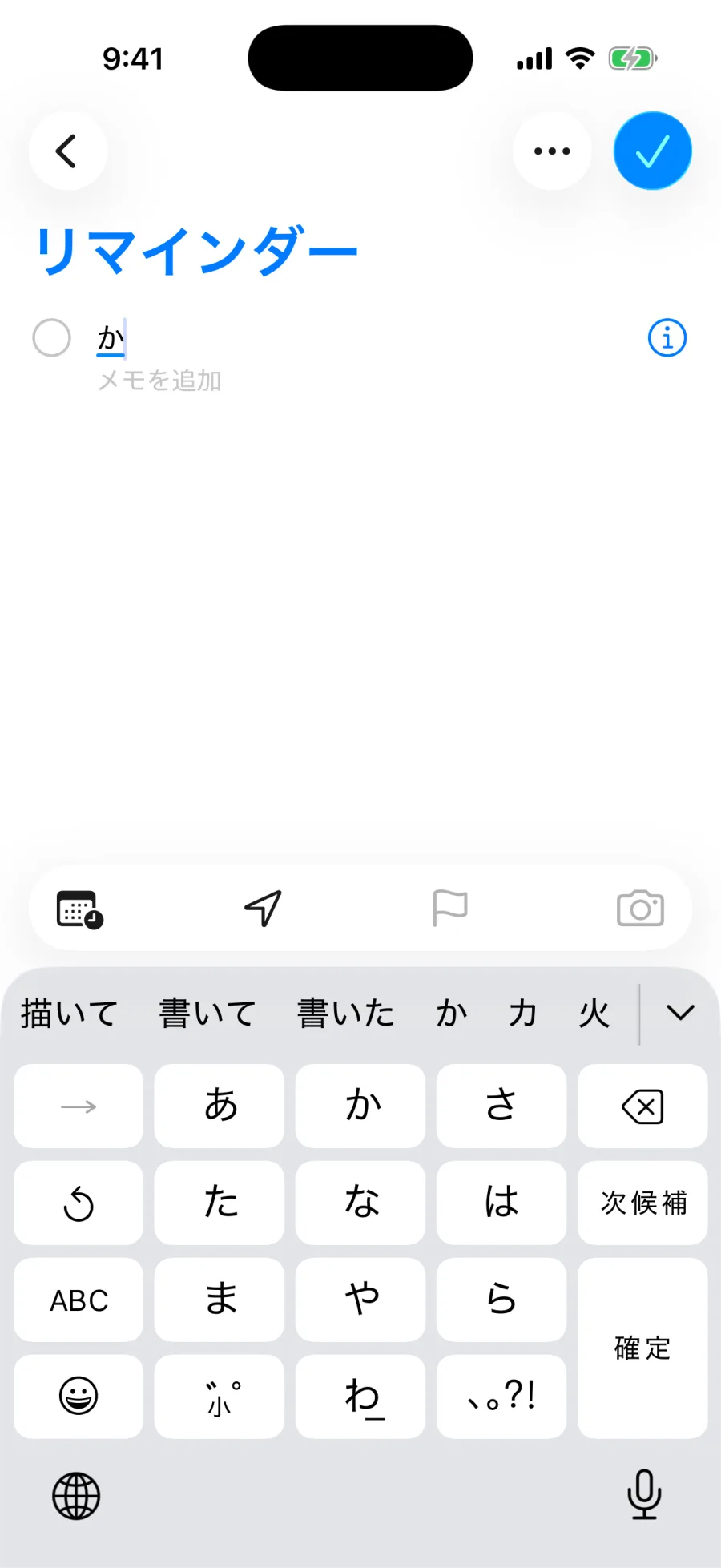
かなキーボードで何も打っていないとき、「わ」のキーの左のキーが「^^」になっています。ここをタップすると、顔文字の候補が並びます。
文字を打った直後は、同じキーが「゛゜小」(濁点・小さい文字のキー)に変わります。顔文字を出したいときは、文字を確定してからタップしてください。
Android(Gboard)
Gboardでは、絵文字のボタンから開く画面に、絵文字と一緒に顔文字の一覧があります(表示はバージョンによって違います)。
言葉から変換する
「ありがとう」「ねこ」「はーと」などと打つと、言葉に合う絵文字が変換の候補に出ることがあります。上のiPhoneの画面でも、「ありがとう」と打っただけで「😊」が候補に出ています。
絵文字のキーボードを開いて探すより、言葉から出す方が早いことも多いので、よく使う絵文字は言葉で出すのがおすすめです。
よく使う顔文字は、ユーザ辞書に登録する
お気に入りの顔文字は、ユーザ辞書に短いよみで登録しておくと、数文字で出せます。
| 単語(出したい顔文字) | よみ(打つ文字) |
|---|---|
| (^^)/ | わーい |
| m(_ _)m | ごめん |
絵文字のキーボードから戻れないとき
- iPhone:絵文字のキーボードの左下のキーで、元のキーボードに戻ります。地球儀のキーを長押しして「日本語かな」を選んでも戻れます
- Android(Gboard):絵文字の一覧の下の方にある、文字のキーボードに戻るキーをタップします
顔文字や絵文字が出せるようになったら、ふだんの文章を打つ速さも、1分で測ってみませんか。
まとめ:絵文字はにこにこマーク、顔文字は「^^」
まとめ
- iPhoneの絵文字は、左の列のいちばん下のにこにこマークのキーから
- iPhoneの顔文字は、何も打っていないときの「^^」キー
- 言葉を打つと、合う絵文字が候補に出ることがある
- よく使う顔文字は、ユーザ辞書に登録
記号や句読点の打ち方も、あわせて覚えておくと便利です。
次に読むならフリック入力の今の速さを、1分で。
60秒テストで、1分あたりに正しく打てた文字数と、苦手な文字の種類が分かります。登録・アプリは要りません。