フリック入力で
更新 5分で読めます
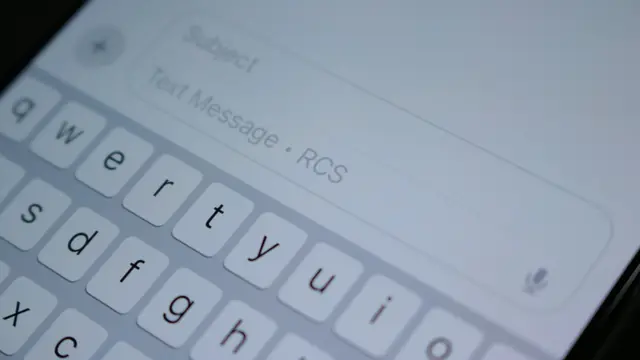
メールアドレスやパスワード、英語の単語を打ちたいのに、アルファベットへの切り替え方が分からない。やっと英字になったと思ったら、1つのキーにいくつも文字が入っていて、どれを出せばいいのか迷う。大文字にしたいのに小文字のまま、逆に勝手に大文字になってしまう。英語を打つたびに、手が止まっていませんか?
この記事では、スマホで英語(アルファベット)を打つ2つの方法、大文字・大文字固定の打ち方、勝手に大文字になるときの直し方を、iPhoneの実際の画面と一緒に説明します。
結論
英語を打つ方法は2つあります。
- かなキーボードのまま「ABC」に切り替える:今と同じ12個のキーの並びで、アルファベットもフリックで打てます。メールアドレスなど、短い英字に向いています。
- 英語のキーボード(パソコンと同じ並び)に切り替える:1つのキーに1文字なので、英文を多く打つならこちら。大文字は「⇧」(シフト)、2回続けてタップすると大文字のまま固定できます。
Flick Practiceは、フリック入力の練習サイトです。運営者の私は、友だちに教わってフリック入力を覚え、今は60秒テストで1分98文字ほどで打っています。この記事のiPhoneの手順は、Appleの公式の説明と、iOS 26のiPhoneシミュレーターの画面で確かめています。
この記事を読めば、日本語と英語の切り替えで迷わなくなり、メールアドレスも英文も、場面に合った打ち方で打てるようになります。
日本語のフリック入力も練習したい人はフリック入力の2つの方法の違い
| かなキーボードの「ABC」 | 英語のキーボード(QWERTY) | |
|---|---|---|
| キーの並び | 12個のキー。1つに3〜4文字 | パソコンと同じ並び。1つに1文字 |
| 打ち方 | タップとフリック | タップ |
| 向いている場面 | メールアドレス、短い英単語 | 英文、長い英語 |
| 日本語との切り替え | 同じキーボードの中で切り替える | 地球儀のキーでキーボードを切り替える |
方法1:かなキーボードの「ABC」で打つ
iPhoneでの切り替え方
iPhoneの「日本語かな」のキーボードで、左側の列の「ABC」をタップすると、アルファベットのモードになります。
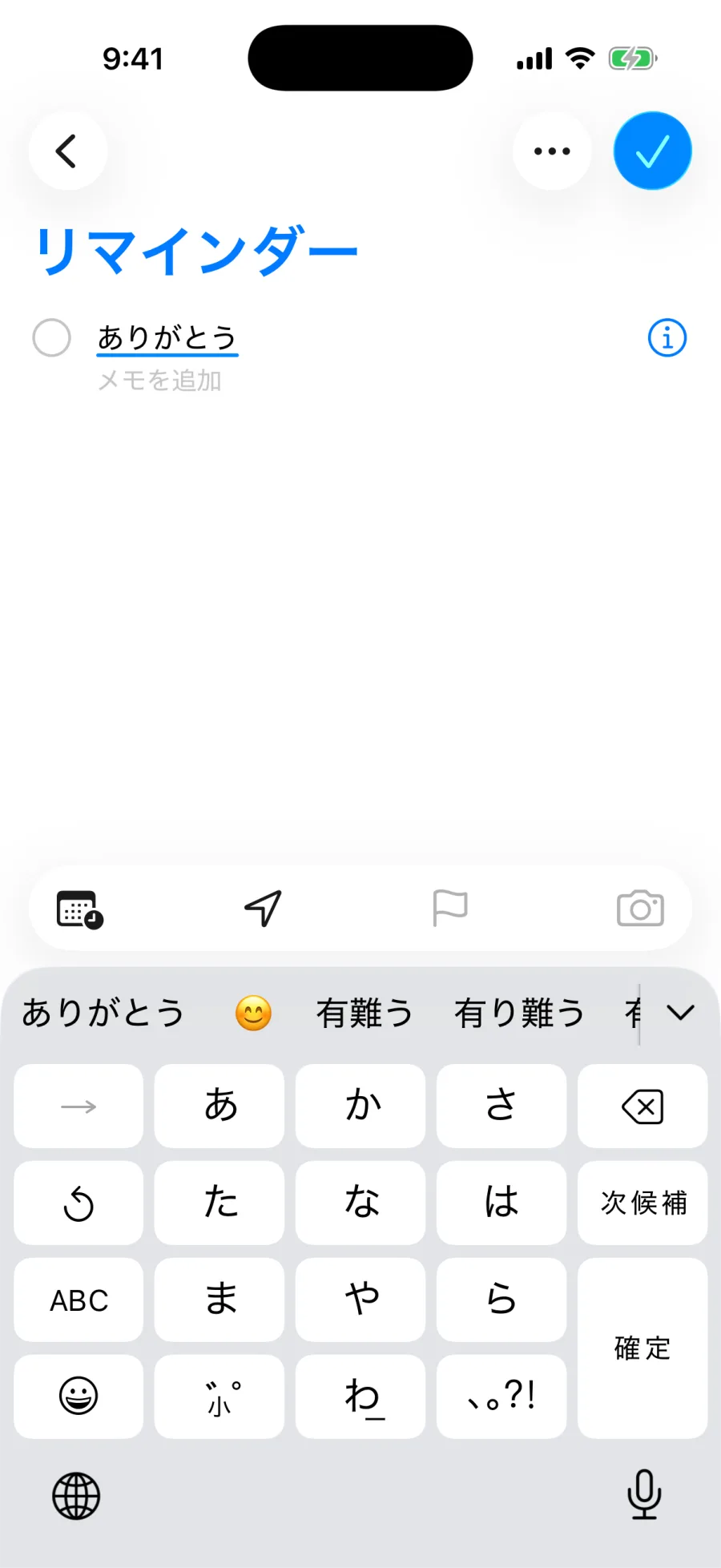
- 1つのキーに3〜4文字のアルファベットが入っていて、日本語と同じように、タップやフリックで文字を選びます
- アルファベットのモードでは、同じ場所のキーが「☆123」に変わります。もう1回タップすると数字のモード、そこからは「あいう」で日本語に戻ります
- 大文字にしたいときは、文字を打ったあとに、左下の「a/A」キーを押します
Android(Gboard)での切り替え方
Gboardの「日本語(12 キー)」でも、左側の入力の種類を切り替えるキーで、アルファベットのモードにできます。キーの表示は、Gboardのバージョンや設定によって違います。
どの文字がどの方向かは、キーに書いてある
アルファベットのモードでは、それぞれのキーに入っている文字がキーの上に表示されます。最初は表示を見ながら、よく使う文字から覚えていきましょう。
方法2:英語のキーボードで打つ
英語のキーボードは、パソコンと同じ「QWERTY(クワーティ)」の並びです。1つのキーに1文字なので、英文を多く打つときはこちらが打ちやすくなります。
iPhoneでの切り替え方
- キーボードの左下の地球儀のキーを長押しする
- 「English (US)」などの英語のキーボードを選ぶ
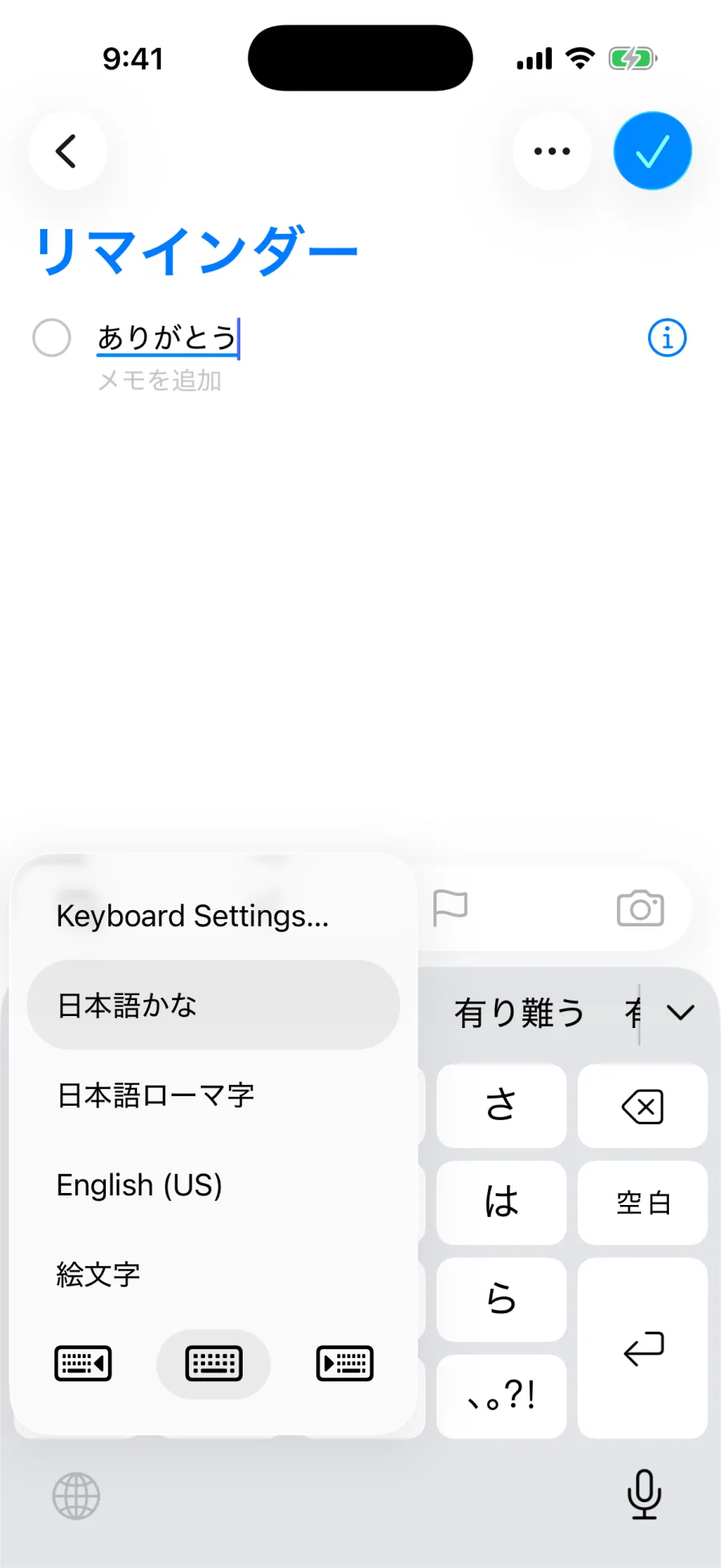
英語のキーボードが一覧にないときは、「設定」→「一般」→「キーボード」→「キーボード」→「新しいキーボードを追加」で、英語のキーボードを追加します。
「日本語ローマ字」のキーボードも、パソコンと同じ並びです。ローマ字で日本語を打ちながら、英字もそのまま打てます。
ローマ字入力のキーボードはスマホをAndroid(Gboard)での切り替え方
Gboardに英語のキーボードを追加しておくと、地球儀のキーで日本語と英語を切り替えられます。英語のキーボードは、Gboardの設定の「言語」から追加します。
大文字の打ち方(英語のキーボード)
Appleの説明では、iPhoneの英語のキーボードで、次のように大文字を打てます。
| したいこと | 操作 |
|---|---|
| 次の1文字だけ大文字 | 「⇧」(シフト)をタップしてから文字をタップ |
| 1文字だけ、すばやく | 「⇧」に触れたまま、打ちたい文字まで指をすべらせる |
| ずっと大文字(固定) | 「⇧」をダブルタップ。もう一度タップで元に戻る |
大文字の固定ができないときは、「設定」→「一般」→「キーボード」の「Caps Lockの使用」がオンになっているか確かめてください。
英字が勝手に大文字になるとき
文の始めの文字が、自動で大文字になることがあります。メールアドレスやIDを打つときに困るなら、自動の大文字をオフにします。
- iPhone:「設定」→「一般」→「キーボード」の、下の方の「英語」の欄にある「自動大文字入力」をオフ
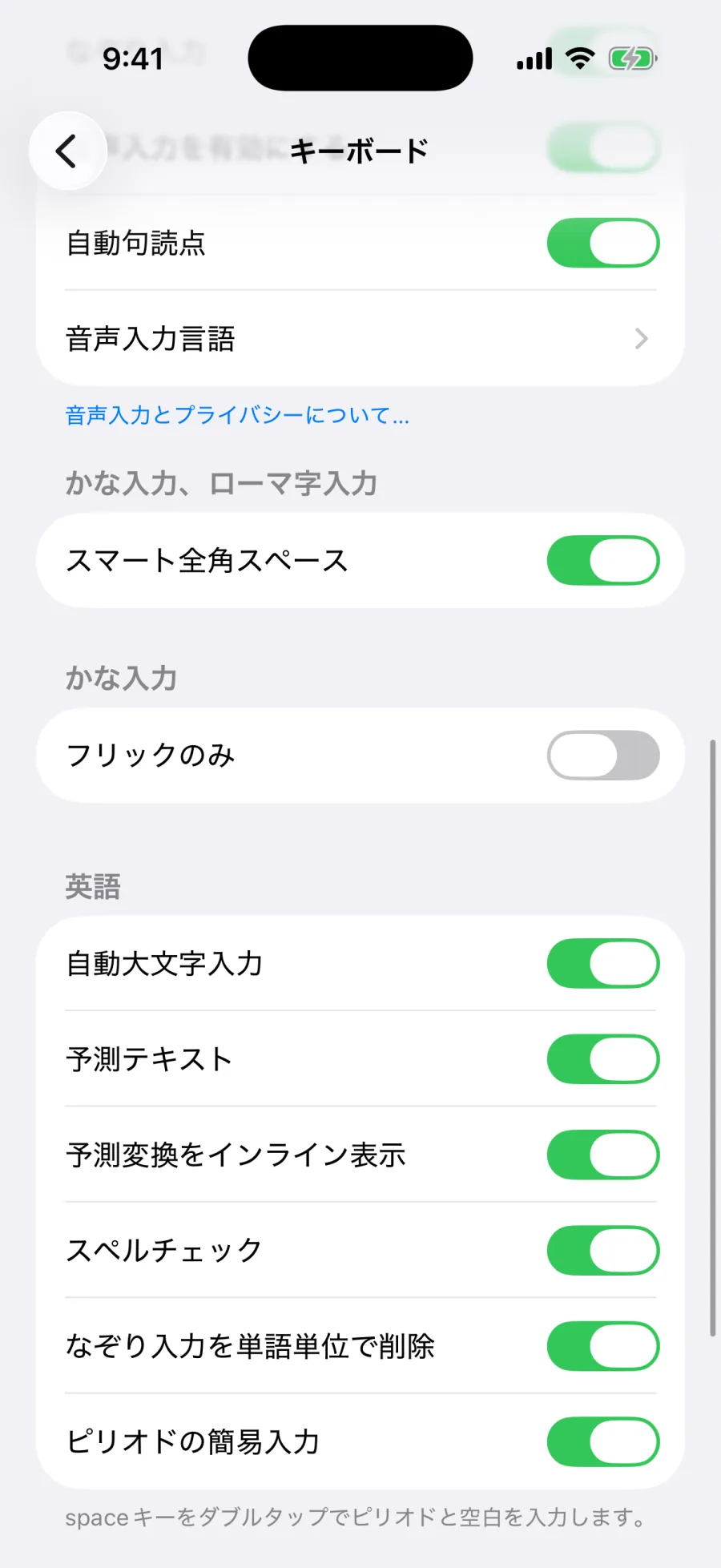
同じ「英語」の欄の「ピリオドの簡易入力」がオンだと、スペースキーをダブルタップしたときに、ピリオドと空白が入ります。
メールアドレスを打つときのコツ
- ユーザ辞書に登録する:自分のメールアドレスを「めーる」などの短いよみで登録しておくと、数文字で出せます
- 入力欄に合わせたキーボード:メールアドレスの入力欄では、「@」や「.」が打ちやすいキーボードが出ることがあります
まとめ:短い英字は「ABC」、英文は英語のキーボードで
まとめ
- かなキーボードのまま「ABC」に切り替えると、アルファベットもフリックで打てる。大文字は「a/A」キー
- 英文を多く打つなら、地球儀のキーで英語のキーボード(QWERTY)に切り替える
- 大文字は「⇧」、ダブルタップで固定。固定できないときは「Caps Lockの使用」を確かめる
- 勝手に大文字になるときは、「英語」の欄の「自動大文字入力」をオフ
記号や数字の打ち方も、あわせて覚えておくと手が止まりません。
次に読むならフリック入力で参考
- Apple:iPhoneでオンスクリーンキーボードを使って入力する(iPhoneユーザガイド)(大文字、Caps Lock、ピリオドの簡易入力)
今の速さを、1分で。
60秒テストで、1分あたりに正しく打てた文字数と、苦手な文字の種類が分かります。登録・アプリは要りません。