iPadで
更新 4分で読めます
iPadで文字を打とうとしたら、五十音がずらっと並んだ大きなキーボードが出てきた。iPhoneでは指をすべらせて打っているのに、iPadだと同じように打てない。画面が大きいぶん、キーを探して指を大きく動かすのが面倒。iPadでも、いつものフリック入力で打てたらいいのに、と思っていませんか?
この記事では、iPadでiPhoneと同じフリック入力のキーボードを出す方法と、iPadで打ちやすくする設定を、実際の画面と一緒に説明します。
結論
- iPadの大きなキーボードは、五十音が並んだ形で、そのままではフリック入力になりません。
- キーボード右下のキーボードのキーを長押しして「フローティング」を選ぶと、iPhoneと同じ形の小さなキーボードになり、フリック入力で打てます。
- 先に「設定」→「一般」→「キーボード」→「キーボード」に「日本語 – かな入力」があるか確かめておきます。
Flick Practiceは、フリック入力の練習サイトです。運営者の私は、友だちに教わってフリック入力を覚え、今は60秒テストで1分98文字ほどで打っています。この記事のiPadの画面は、iPadOS 26のiPadシミュレーターで撮ったものです。
この記事を読めば、iPadでも、iPhoneと同じ指の動きのまま文字を打てるようになります。iPhoneで覚えたフリック入力が、そのままiPadでも使えます。
iPadで打てるようになったら、練習のしかたもフリック入力のiPadのいつものキーボードは、五十音の形
iPadで「日本語かな」のキーボードを出すと、画面の幅いっぱいに、あ行からわ行までが縦に並んだキーボードになります。1文字に1つのキーがあるので、フリックせずにタップだけで打つ形です。
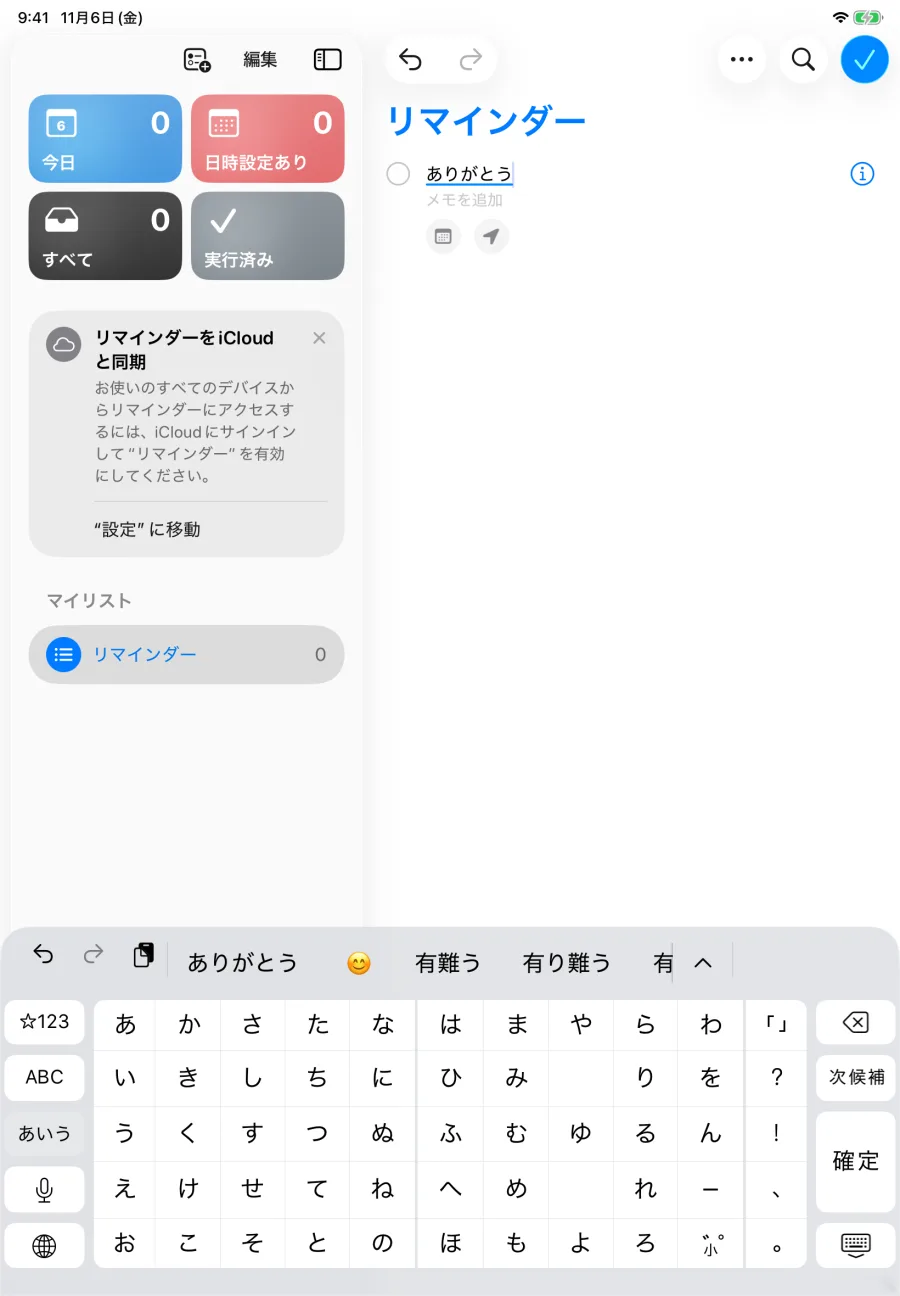
画面が大きいぶん、目当てのキーまで指を大きく動かすことになります。iPhoneでフリック入力に慣れている人は、次の「フローティング」にすると打ちやすくなります。
iPadでフリック入力にする手順
1. 「日本語 – かな入力」があるか確かめる
- 「設定」→「一般」→「キーボード」→「キーボード」を開く
- 一覧に「日本語 – かな入力」があれば、追加は済んでいます
- なければ「新しいキーボードを追加」→「日本語」→「かな入力」を選ぶ
2. キーボードを「フローティング」にする
- 文字を打つ画面で、キーボード右下のキーボードのキーを長押しする
- 出てきたメニューから「フローティング」を選ぶ
小さくなったキーボードが、iPhoneと同じ形のフリック入力のキーボードです。
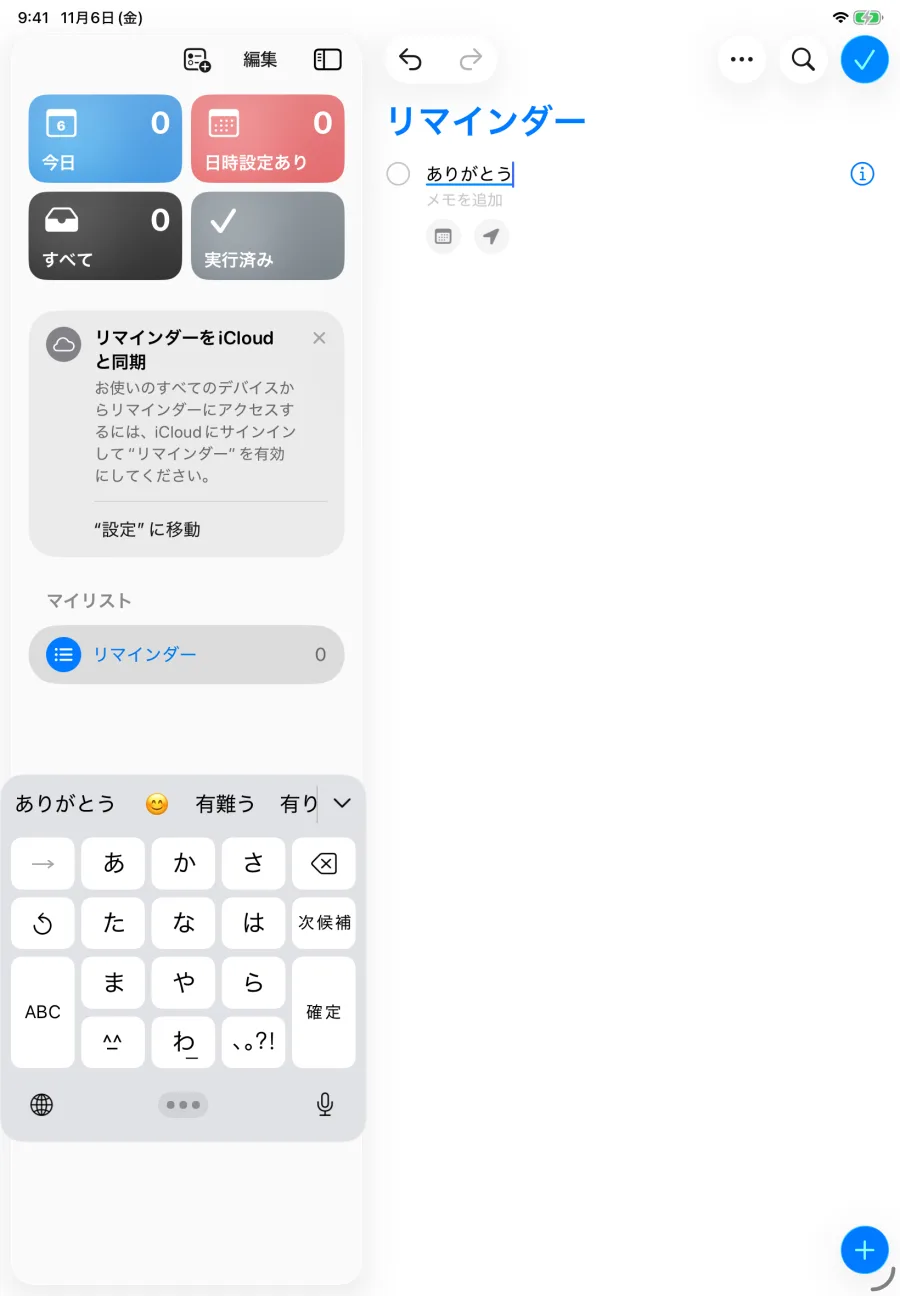
メニューが英語で出ることがある
私たちが試したiPadシミュレーターでは、このメニューが「Floating」と英語で表示されました。表示が英語でも、同じ項目を選べばフローティングになります。
3. 「日本語かな」になっているか確かめる
フローティングのキーボードに切り替わったら、「あ・か・さ」のキーが出ているか確かめます。英字のキーボードになっているときは、地球儀のキーを長押しして「日本語かな」を選びます。
フローティングキーボードの動かし方・戻し方
- 動かす:キーボードの下にあるつまみをドラッグすると、好きな場所に動かせます
- 元の大きさに戻す:キーボードを画面の下の端までドラッグします
両手でiPadを持つなら左下か右下、机に置いて打つなら中央の下あたりなど、打ちやすい場所に動かしておきましょう。
iPadで見ておきたい設定
iPadのキーボードの設定も、「設定」→「一般」→「キーボード」にあります。
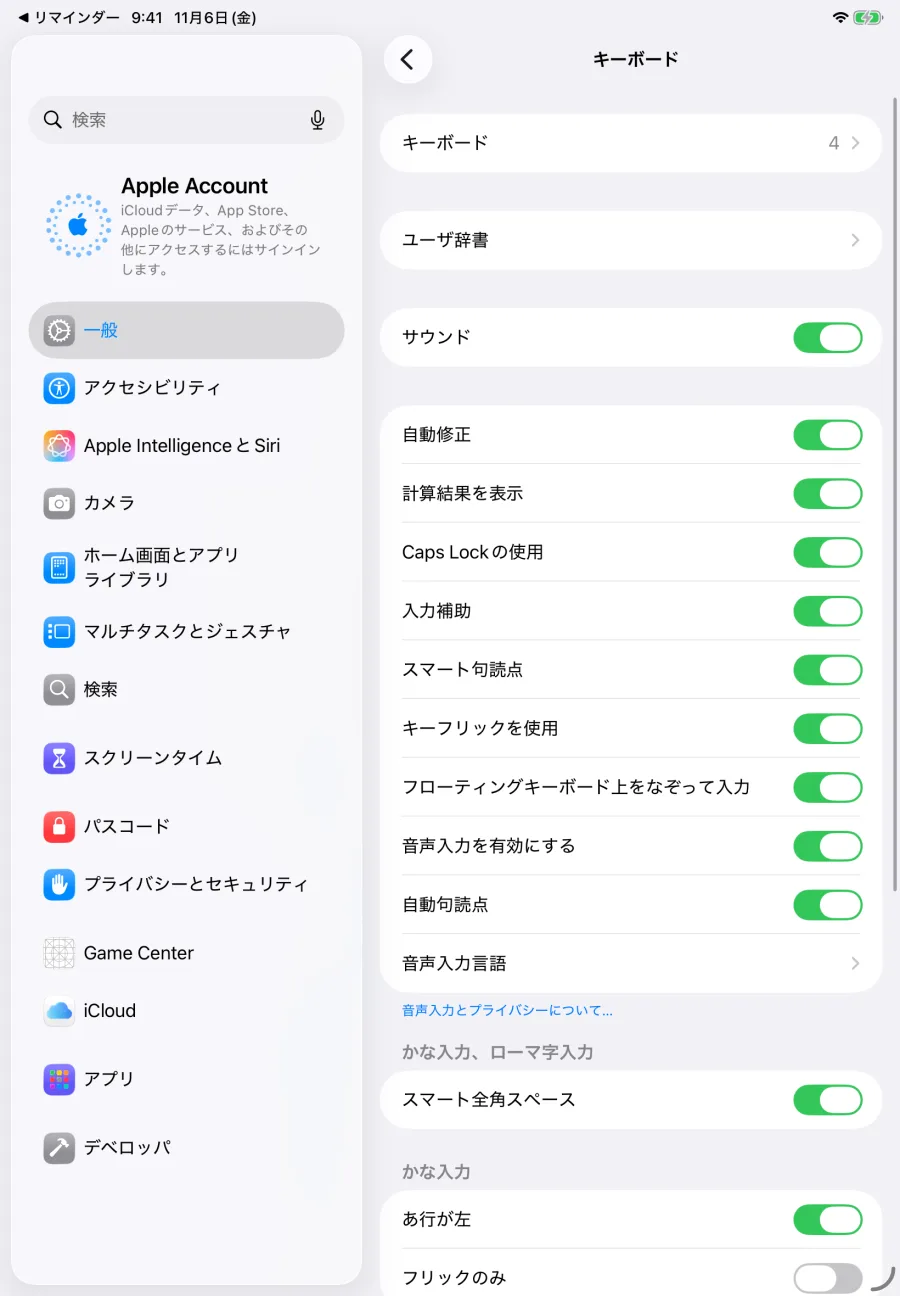
「フリックのみ」
「かな入力」の欄にある「フリックのみ」をオンにすると、フローティングのキーボードでも、同じキーを続けてタップしたときに文字が進まなくなります。iPhoneと同じく、最初はオフです。
「フリックのみ」で変わることは「フリックのみ」「キーフリックを使用」
iPadの大きなキーボードで、キーを下にはらうと、キーの上に小さく書かれた文字や記号を打てる設定です。フローティングのフリック入力とは別の機能です。
「あ行が左」
大きなキーボードで、あ行を左はしに置くかどうかを選ぶ設定です。最初はオンになっています。
iPadで練習するときのコツ
- 持ち方を決める:机に置いて打つのか、両手で持って打つのかで、指の動きが変わります。ふだんの使い方に合わせて練習します
- キーボードの位置を決める:毎回同じ位置にすると、指が場所を覚えやすくなります
- 長い文章は大きなキーボードや外付けのキーボードも:たくさん打つときは、フリック入力にこだわらず、打ちやすい方を使いましょう
iPadでフリック入力に切り替えたら、1分で今の速さを測ってみましょう。
まとめ:iPadは「フローティング」でフリック入力に
まとめ
- iPadのいつものキーボードは五十音の形で、そのままではフリック入力にならない
- キーボード右下のキーを長押しして「フローティング」にすると、iPhoneと同じフリック入力のキーボードになる
- 「日本語 – かな入力」を追加して、「フリックのみ」もオンに
- 戻すときは、キーボードを画面の下の端までドラッグ
キーボードが用意できたら、iPhoneと同じように練習できます。
次に読むならフリック入力の参考
今の速さを、1分で。
60秒テストで、1分あたりに正しく打てた文字数と、苦手な文字の種類が分かります。登録・アプリは要りません。