「フリックのみ」
更新 4分で読めます

「フリックのみ」という設定があると聞いたけど、オンにすると何が変わるのかよく分からない。「ああ」と打ちたいのに「い」になるのは、この設定と関係があるの? オンにして、今まで打てていた打ち方ができなくなったら困る。設定を変える前に、ちゃんと知っておきたい。そう思っていませんか?
この記事では、「フリックのみ」がどんな設定か、オンにすると何が変わるか、困ることはないか、iPhoneとAndroid(Gboard)での設定の場所を、iPhoneの実際の画面と一緒に説明します。
結論
- 「フリックのみ」は、同じキーを何回もタップして文字を選ぶ打ち方(トグル入力)をオフにする設定です。
- オンにすると、同じキーを続けてタップしても同じ文字が続けて入るようになります(「ああ」「ここ」「はは」が打ちやすくなる)。
- フリック入力で打っている人、これからフリック入力に慣れたい人は、オンにするのがおすすめです。いつでもオフに戻せます。
私は、友だちに教わってフリック入力を覚えるまで、同じキーを何回も押すトグル入力で打っていました。最初はトグル入力の方が速かったのですが、慣れてからはフリック入力の方がはっきり速くなり、今は60秒テストで1分98文字ほどです。Flick Practiceというフリック入力の練習サイトを運営していて、練習を始める人にはまず「フリックのみ」をすすめています。この記事のiPhoneの画面は、iOS 26のiPhoneシミュレーターで撮ったものです。
この記事を読めば、「フリックのみ」をオンにするかどうかを自分で決められ、オンにしたあとに何が変わるかも分かったうえで、安心して設定を変えられます。
設定を整えたら、練習のしかたもフリック入力の「フリックのみ」とは
スマホのかなキーボードには、2つの打ち方が一緒に入っています。
| 打ち方 | 「お」を打つには |
|---|---|
| フリック入力 | 「あ」のキーを下へはらう |
| トグル入力 | 「あ」のキーを5回タップ |
「フリックのみ」をオンにすると、このうちトグル入力が使えなくなり、フリック入力だけになります。
「フリックのみ」をオンにする手順
iPhone
- 「設定」アプリを開く
- 「一般」→「キーボード」を開く
- 画面を下の方までスクロールして、「かな入力」の欄にある「フリックのみ」をオンにする
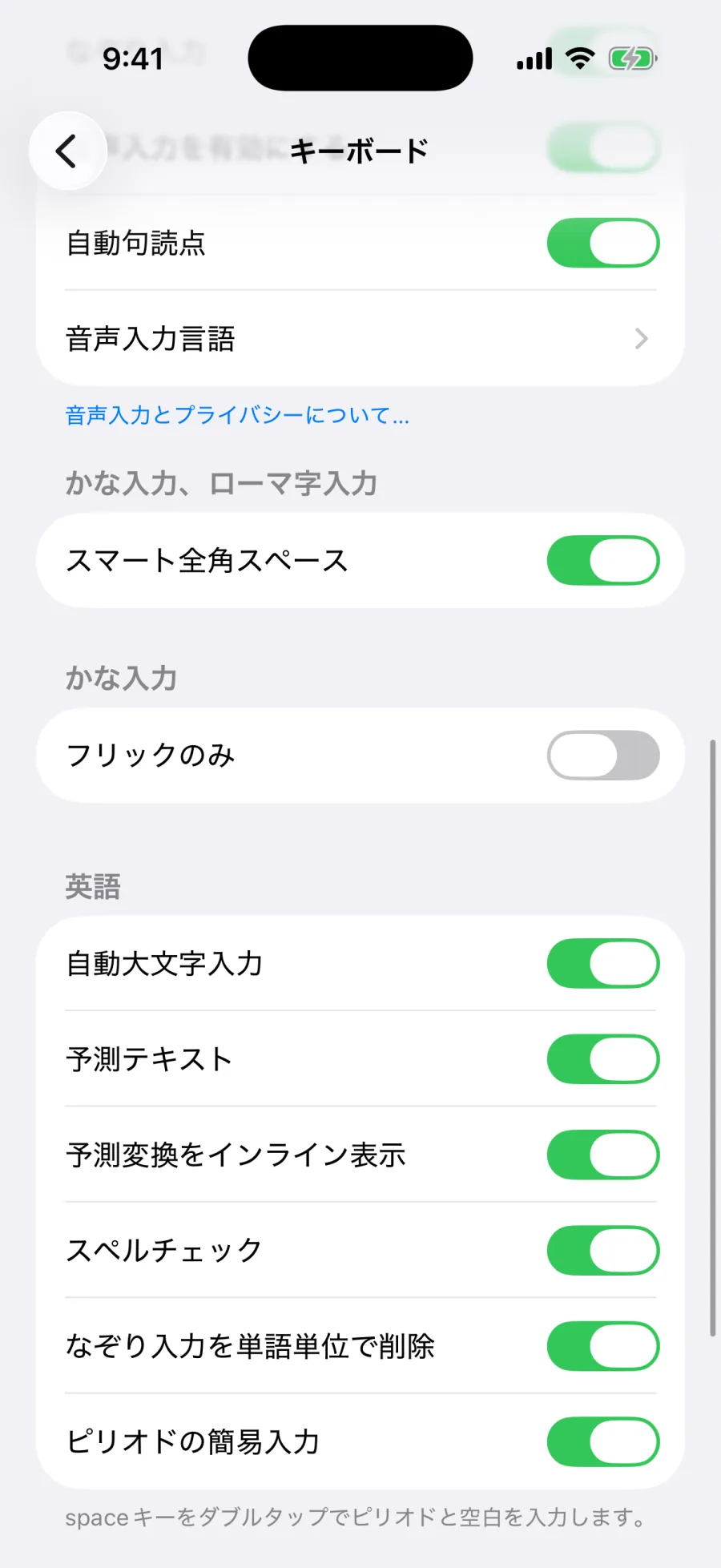
iPadも、同じ「設定」→「一般」→「キーボード」の「かな入力」の欄にあります。
Android(Gboard)
- キーボードを出して、上の列の歯車(設定)アイコンをタップする
- 「言語」→「日本語(12 キー)」を開く
- 「フリックのみ」をオンにする
ほかのキーボードアプリ
Simejiなど別のキーボードアプリや、メーカー独自のキーボードでは、設定の名前や場所が違います。アプリの設定で「フリック」「トグル」といった項目を探してください。
オンにすると変わること
| オフ(最初の状態) | オン | |
|---|---|---|
| 「あ」を続けて2回タップ | 「い」になる | 「ああ」になる |
| 「い」を打つ方法 | 左へフリック、または「あ」を2回タップ | 左へフリックだけ |
| 「はは」と打つ | すぐ続けてタップすると「ひ」になる | 「はは」になる |
| 向いている人 | タップを重ねて打つ人 | フリックで打つ人 |
オフのままだと、同じキーをすばやく続けてタップしたとき、スマホは「次の文字に進めたい」と受け取ります。「はは」が「ひ」になるのはこのためです。
同じ文字が打てなくて困っている人は同じオンにして困ること
タップを重ねる打ち方が使えなくなる
「お」を出すには、「あ」を下へフリックする必要があります。今までタップを重ねて打っていた人は、最初は少し戸惑うかもしれません。
慣れるまでは、方向を思い出すのに時間がかかる
最初は、どの方向にどの段があるかを思い出しながら打つことになります。ただ、どのキーも「左がい段、上がう段、右がえ段、下がお段」と同じ並びなので、覚えることは4つだけです。
フリック入力に慣れないときはフリック入力に困ったときは、同じ手順でいつでもオフに戻せます。
こんな人はオンがおすすめ
- フリック入力で打っている人
- 「ああ」「ここ」が「い」「こ」以外の文字になって困っている人
- これからフリック入力に慣れたい人(打ち方が1つになり、指が迷わなくなる)
反対に、トグル入力で打ち慣れていて、今の打ち方を変えるつもりがない人は、オフのままで構いません。
設定をオンにしたら、同じ文字が続く言葉を1分打って、打ちやすくなったか確かめてみましょう。
まとめ:フリックで打つなら、オンにしておく
まとめ
- 「フリックのみ」は、トグル入力をオフにする設定
- オンにすると、同じキーを続けてタップしても同じ文字が入る
- iPhoneは「設定 → 一般 → キーボード」の「かな入力」の欄、Gboardは「言語 → 日本語(12 キー)」から
- 困ったら、いつでもオフに戻せる
設定ができたら、次は速く打つコツです。
次に読むならフリック入力を参考
- Android:フリック入力とは? トグル入力との違いや設定方法を解説(Gboardの「フリックのみ」の設定手順)
読んだら、1分だけ打ってみる。
この記事の文字が多いお題を1分ぶん打てます。登録・アプリは要りません。