ユーザー辞書の
更新 6分で読めます

メールアドレス、住所、「いつもお世話になっております」のような決まったあいさつ。毎回ぜんぶ打っていると時間がかかるうえに、1文字でも打ち間違えると、メールが届かなかったり、相手に失礼になったりしないか心配ですよね。名前の漢字が変換で出てこなくて、1文字ずつ探しているという人もいるはずです。
この記事では、iPhoneとAndroid(Gboard)でユーザー辞書に言葉を登録する手順、登録しておくと便利な言葉と「よみ」の付け方、登録したのに出てこないときの直し方を説明します。
結論
- iPhone:「設定」→「一般」→「キーボード」→「ユーザ辞書」→「+」で、「単語」と「よみ」を登録します。
- Android(Gboard):Gboardの設定 →「単語リスト」→「単語リスト」→ 言語を選んで「+」で登録します。
- よみは短く、ふだんの言葉とかぶらないものにすると、数文字で出せて、ほかの変換のじゃまにもなりません。
この記事は、フリック入力の練習サイト「Flick Practice」の運営者が書いています。フリック入力そのものを速くする練習と、打つ文字を減らす工夫は、どちらも速く打つための両輪です。ユーザー辞書の手順は、AppleとGoogle(Gboard)の公式の説明で確かめています。
この記事を読めば、よく使う長い言葉を2〜3文字で出せるようになり、打つ時間と打ち間違いの両方が減ります。
ほかの速く打つコツはフリック入力をユーザー辞書とは:よく使う言葉を短い「よみ」で出すしくみ
ユーザー辞書は、自分で「単語」と「よみ」を組み合わせて登録しておくと、よみを打っただけで、その単語が変換の候補に出るしくみです。
| 単語(出したい言葉) | よみ(打つ文字) |
|---|---|
| いつもお世話になっております。 | いつも |
| yamada.taro@example.com | めーる |
| 東京都千代田区丸の内1-2-3 | じゅうしょ |
「めーる」と打つだけで、長いメールアドレスが候補に出ます。長い言葉ほど、打つ時間の差が大きくなります。
変換で出にくい漢字にも使える
人の名前や地名、仕事の専門用語は、ふつうに変換しても出てこないことがあります。一度登録しておけば、次からは迷わず出せます。
iPhoneでユーザ辞書に登録する
設定アプリから登録する
- 「設定」アプリを開く
- 「一般」→「キーボード」→「ユーザ辞書」を開く
- 右上の「+」をタップする
- 「単語」に出したい言葉、「よみ」に打つ文字を入れる
- 「保存」をタップする
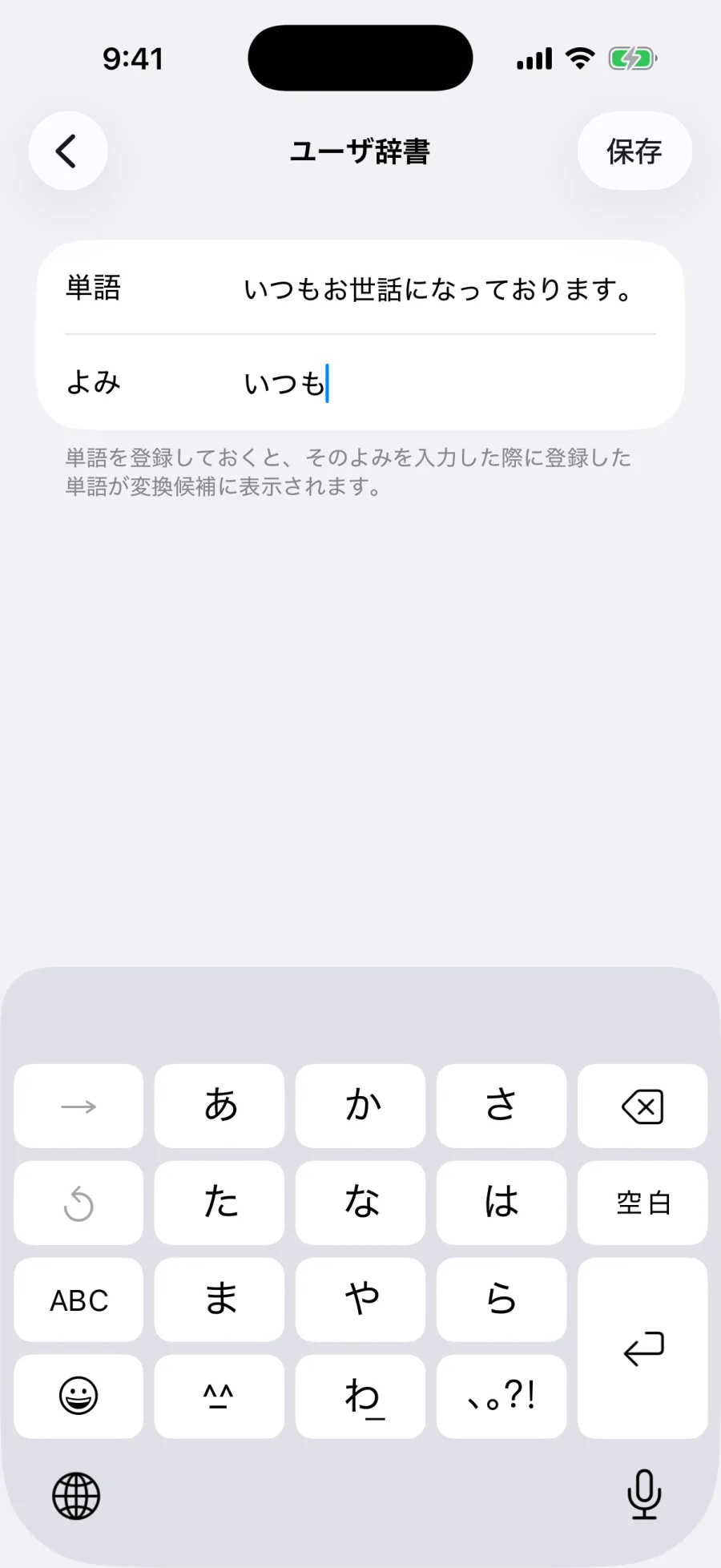
キーボードから登録画面を開く
文字を打っている途中でも登録できます。キーボードの地球儀のキーをタッチして押さえたままにし、「キーボード設定」→「ユーザ辞書」と進むと、同じ登録画面が開きます。
登録した言葉を直す・消す
「ユーザ辞書」の一覧で、直したい言葉をタップすると編集できます。消したいときは、一覧で左にスワイプして「削除」をタップします。
iCloudでほかの端末と同じ辞書を使える
Appleの説明では、iCloud Driveの同期をオンにしておくと、ほかのiPhoneやiPadのユーザ辞書も最新の状態に保てます。機種変更のときも、登録し直さずにすみます。
Android(Gboard)で単語リストに登録する
登録の手順
- キーボードを出して、歯車(設定)アイコンをタップする
- 「単語リスト」→「単語リスト」を開く
- 言語(「日本語」など)を選ぶ
- 「+」をタップして、単語とよみを入れる
キーボードの上の段に歯車が見当たらないときは、キーボード左上のメニューを開くと出てきます。
機種によって違うところ
Androidは、メーカーによって最初から入っているキーボードが違います。Gboard以外のキーボード(メーカー独自のものやSimejiなど)を使っているときは、そのキーボードの設定で「辞書」「単語登録」といった項目を探してください。
登録しておくと便利な言葉
仕事でよく使う言葉
| 単語 | よみの例 |
|---|---|
| いつもお世話になっております。 | いつも |
| よろしくお願いいたします。 | よろ |
| お疲れさまです。 | おつ |
| 承知いたしました。 | しょうち |
個人の情報
| 単語 | よみの例 |
|---|---|
| メールアドレス | めーる |
| 住所 | じゅうしょ |
| 名前の漢字(変換しにくい) | なまえ |
| 郵便番号 | ゆうびん |
記号や顔文字
「→」「※」のような記号や、よく使う顔文字も登録できます。「やじるし」で「→」、「にこ」で好きな顔文字、のように登録すると、記号の一覧から探す手間がなくなります。
顔文字・絵文字の出し方はフリック入力でよみの付け方、3つのコツ
コツ1:2〜4文字くらいの短さにする
よみが長いと、登録した意味が薄れます。2〜4文字くらいを目安にすると、すぐ打てて覚えやすいです。
コツ2:ふだんの言葉とかぶらないようにする
たとえば「いつ」をよみにすると、「いつ行く?」と打ちたいときにも長いあいさつが候補に出て、かえってじゃまになります。ふだんの文章ではあまり打たない組み合わせにしましょう。
コツ3:自分で思い出せるルールにする
登録したよみを忘れてしまうと使えません。「あいさつは頭の2〜3文字」「個人の情報はそのものの名前」のように、自分なりのルールを決めておくと迷いません。
パスワードは登録しない
ユーザー辞書の言葉は、変換の候補として画面に出ます。人に画面を見られたときや、別の人がスマホを使ったときに表示されてしまうので、パスワードや暗証番号は登録しないでください。
登録したのに候補に出てこないとき
よみを打ち間違えていないか
登録したよみと、まったく同じ文字を打っているか確かめます。「めーる」と「めえる」のような、のばし棒の違いにも気をつけてください。
キーボードが違わないか
iPhoneのユーザ辞書は、iPhoneに最初から入っている日本語キーボード用です。Gboardなど別のキーボードアプリで打っているときは、そのアプリの辞書に登録します。
少し待つ・入れ直す
登録した直後や、別の端末から同期した言葉は、候補に出るまで少し時間がかかることがあります。出てこないときは、一度削除して登録し直してみてください。
「キーボードの変換学習をリセット」をしていないか
iPhoneで「キーボードの変換学習をリセット」をすると、登録した単語もまとめて消えます。予測変換をリセットしたあとに辞書の言葉が出なくなったときは、これが原因です。
予測変換のリセットと消し方は予測変換のユーザー辞書と一緒に使うと、もっと速くなる
ユーザー辞書は「決まった長い言葉」に強いしくみです。ふだんの文章を速く打つには、予測変換やフリック入力そのものの速さも大切です。
- 予測変換:最初の2〜3文字で候補を選ぶ
- フリック入力の練習:苦手な文字だけを1分ずつ練習する
変換をふくむお題を1分打つと、候補の選び方にも慣れられます。
まとめ:長い言葉は、短いよみで
まとめ
- iPhoneは「設定 → 一般 → キーボード → ユーザ辞書 → +」、Gboardは「設定 → 単語リスト → 単語リスト → 言語 → +」
- よみは2〜4文字で、ふだんの言葉とかぶらないものにする
- パスワードは登録しない。iPhoneで変換学習をリセットすると、登録した単語も消える
ユーザー辞書を整えたら、ほかの速く打つコツもあわせて取り入れてみてください。
次に読むならフリック入力を参考
- Apple:iPhoneでよく使うテキストの代わりになる表現を設定する(iPhoneユーザガイド)(ユーザ辞書の登録、iCloudでの同期、変換学習のリセット)
- au:Gboardの単語リストに単語を登録する(取扱説明書)
今の速さを、1分で。
60秒テストで、1分あたりに正しく打てた文字数と、苦手な文字の種類が分かります。登録・アプリは要りません。