予測変換の
更新 6分で読めます

文字を打つたびにキーボードの上に出てくる言葉の候補。うまく使えば速く打てると聞くけれど、結局ぜんぶ自分で打っている。逆に、前に一度打っただけの変な言葉や、人に見られたくない言葉が候補に出てきて、ヒヤッとしたことはありませんか?
この記事では、予測変換のしくみ、速く打つための使い方、いらない候補を消す方法、予測変換をオフにする方法を、iPhoneとAndroid(Gboard)に分けて説明します。
結論
- 予測変換は、打った文字や前に打った言葉から、次に打ちそうな言葉を候補に出すしくみです。最初の2〜3文字で候補を見ると、打つ文字が大きく減ります。
- いらない候補は、Gboardなら候補を長押ししてゴミ箱へ。iPhoneは1つずつは消せず、「キーボードの変換学習をリセット」でまとめて消します(登録した単語も消えるので注意)。
- 候補を出したくないときは、iPhoneは「キーボード設定」の「予測テキスト」をオフにします。
この記事は、フリック入力の練習サイト「Flick Practice」の運営者が書いています。1文字を速く打つ練習と、予測変換で打つ文字そのものを減らす工夫は、どちらも速く打つための両輪です。手順は、AppleとGoogle(Gboard)の公式の説明で確かめています。
この記事を読めば、予測変換を「速く打つ道具」として使えるようになり、見られたくない候補も自分で消せるようになります。
ほかの速く打つコツはフリック入力を予測変換とは:次に打ちそうな言葉を先回りして出すしくみ
予測変換は、打っている途中の文字や、これまでに打った言葉をもとに、次に打ちそうな言葉を候補として出すしくみです。iPhoneでは「予測テキスト」と呼ばれています。
予測変換でできること
- 途中まで打つと、言葉の続きが出る:「ありが」で「ありがとうございます」
- 確定した文の続きが出る:「よろしく」のあとに「お願いします」
- よく使う言葉が先に出る:何度も打った言葉ほど、上の方に出やすくなる
Appleの説明では、iPhoneは「現在地は」と打つと現在地、「私の番号は」と打つと自分の電話番号を候補に出すこともあります。
予測変換と「ふつうの変換」の違い
ふつうの変換は、「ありがとうございます」と全部打ってから漢字や記号に変えます。予測変換は、全部打つ前に候補から選べるのが違いです。この差が、打つ速さの差になります。
予測変換で速く打つ、4つのコツ
コツ1:最初の2〜3文字で候補を見る
「ありがとうございます」は10文字ですが、「ありが」の3文字で候補に出ることが多いです。残りの7文字を打たなくていいので、その分だけ速くなります。
コツ2:よく使う言葉だけ候補から選ぶ
すべての言葉で候補を探していると、そこで手が止まってしまいます。「おはよう」「ありがとう」「了解です」のような決まった言葉だけ候補から選び、それ以外はそのまま打ち切る方が速いこともあります。
コツ3:文の続きの候補を使う
文を確定したあと、次に来そうな言葉が候補に出ます。「よろしく」→「お願いします」、「今日は」→「ありがとうございました」のように、続けて選ぶと、短い操作で文が完成します。
コツ4:変換しにくい言葉は、ユーザー辞書に入れる
人の名前や専門用語のように、予測変換に出てきにくい言葉は、ユーザー辞書に短いよみで登録しておくと確実です。
ユーザー辞書の登録はユーザー辞書の変換をふくむお題を1分打つと、候補の選び方に慣れられます。
いらない候補を消す方法
Android(Gboard):候補を長押しして、ゴミ箱へ
Gboardの公式ヘルプでは、入力候補として出た不要な単語は、長押ししてゴミ箱にドラッグすると消せると説明されています。1つずつ消せるので、見られたくない言葉だけをピンポイントで消せます。
iPhone:変換の学習をまとめてリセットする
iPhoneでは、予測変換の候補を1つずつ消すことはできません。変換の学習をまとめてリセットします。
- 「設定」アプリを開く
- 「一般」→「転送またはiPhoneをリセット」→「リセット」を開く
- 「キーボードの変換学習をリセット」をタップする
- パスコードを入れて、「変換学習をリセット」をタップする
リセットすると、登録した単語も消える
Appleの説明では、「キーボードの変換学習をリセット」をすると、ユーザ辞書に登録した単語もすべて削除され、キーボードの変換学習が最初の状態に戻ります。ユーザ辞書をよく使っている人は、リセットする前に登録した内容を書き出しておきましょう。
予測変換をオフにする方法
iPhone:「予測テキスト」をオフにする
- 文字を打っている途中で、地球儀のキーをタッチして押さえたままにする
- 「キーボード設定」をタップする
- 下の方の「英語」の欄にある「予測テキスト」をオフにする
「設定」→「一般」→「キーボード」からも同じ設定を開けます。iOS 26の画面では、「予測テキスト」と「予測変換をインライン表示」は、どちらも「英語」の欄に並んでいます。
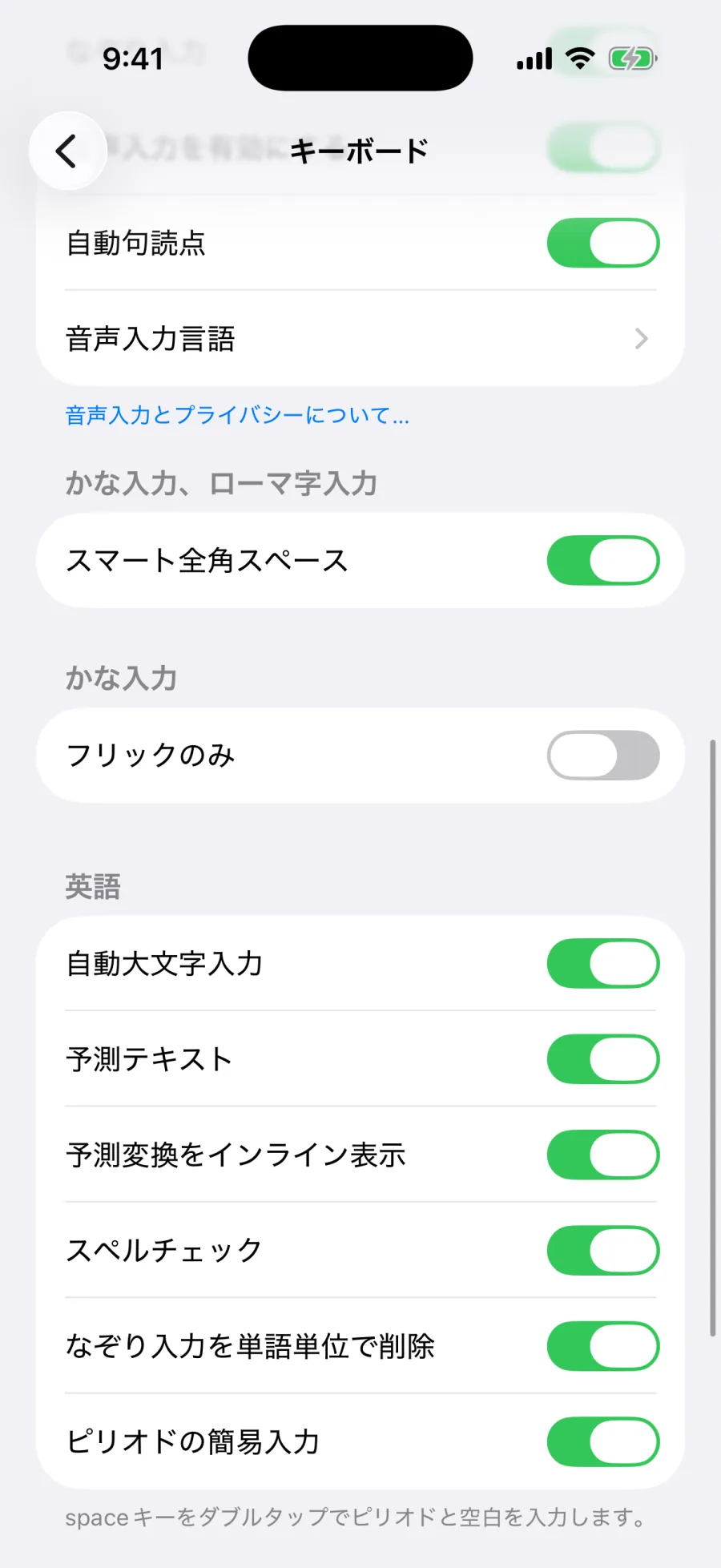
Appleの説明では、「予測テキスト」をオフにすると、キーボードの上の候補と、文字の続きに灰色で出る予測(インライン表示)の両方がオフになります。ただし、日本語のかなキーボードでどこまで候補が減るかは、iOSのバージョンによって違うことがあります。オフにしたら、実際に打って確かめてください。
灰色の予測だけを消したいとき
文字の続きに灰色で出る予測だけが気になる人は、同じ画面の「予測変換をインライン表示」だけをオフにします。キーボードの上の候補は残せます。
Android(Gboard)
Gboardは、キーボードの設定の「テキストの修正」で、入力候補の出し方を選べます。日本語の候補の細かい設定は、Gboardのバージョンや機種によって名前が違うので、「テキストの修正」の中の項目を見てみてください。
オフにすると、打つ文字は増える
予測変換をオフにすると、毎回すべての文字を自分で打つことになります。困っているのが「特定の候補」だけなら、オフにするより、その候補を消す方が速さを保てます。
よくある質問
予測変換に変な言葉が出るのはなぜ?
予測変換は、そのスマホで打った言葉から学びます。変な言葉が出るのは、たいていは自分が以前に打った言葉や、打ち間違えて確定した言葉です。
機種変更すると、予測変換はどうなる?
iPhoneでは、iCloudの同期をオンにしておくと、ユーザ辞書をほかの端末でも使えます。予測変換の学習がどこまで引き継がれるかは、機種やキーボードによって違います。
予測変換を使うと、フリック入力が上達しない?
そんなことはありません。予測変換は「打つ文字を減らす」道具、フリック入力の練習は「1文字を速く打つ」練習です。両方を使うと、一番速くなります。
フリック入力の練習方法はフリック入力のまとめ:予測変換は「打つ文字を減らす」道具
まとめ
- 最初の2〜3文字で候補を見て、よく使う言葉だけ選ぶ
- いらない候補は、Gboardは長押しでゴミ箱へ。iPhoneは「キーボードの変換学習をリセット」(登録した単語も消える)
- 候補を出したくないときは、iPhoneは「キーボード設定」の「予測テキスト」をオフ
予測変換に慣れたら、よく使う長い言葉をユーザー辞書に入れると、もっと速くなります。
次に読むならユーザー辞書の参考
- Apple:iPhoneで予測テキストを使用する(iPhoneユーザガイド)(予測テキスト・インライン表示のオン/オフ)
- Apple:iPhoneでよく使うテキストの代わりになる表現を設定する(iPhoneユーザガイド)(キーボードの変換学習のリセット)
- Google:入力候補を表示して間違いを修正する(Gboard ヘルプ)(不要な候補を長押ししてゴミ箱へ、テキストの修正)
読んだら、1分だけ打ってみる。
この記事の文字が多いお題を1分ぶん打てます。登録・アプリは要りません。