フリック入力で
更新 4分で読めます
電話番号や金額、待ち合わせの時間を打ちたいのに、数字の出し方が分からない。やっと数字のキーボードを出せたと思ったら、今度は日本語に戻れない。フォームに数字を入れたら「半角で入力してください」と言われてしまった。数字を打つたびに手が止まって、もどかしい思いをしていませんか?
この記事では、iPhoneとAndroid(Gboard)のフリック入力で数字を打つ方法、日本語へのもどし方、全角・半角の選び方、数字のキーに入っている記号を、iPhoneの実際の画面と一緒に説明します。
結論
- iPhone:かなキーボード左側の「ABC」を1回タップすると英字に、もう1回(「☆123」)タップすると数字のキーボードになります。日本語に戻すときは、同じ場所の「あいう」をタップします。
- Android(Gboard):キーボード左側の、入力の種類を切り替えるキーで数字のモードにします。
- 日本語を打っている途中で数字を打つと、変換の候補で全角・半角を選べます。フォームに打つ数字は半角にすることが多いです。
Flick Practiceは、フリック入力の練習サイトです。運営者の私は、友だちに教わってフリック入力を覚え、今は60秒テストで1分98文字ほどで打っています。練習には、数字が多いお題も用意しています。この記事のiPhoneの画面は、iOS 26のiPhoneシミュレーターで撮ったものです。
この記事を読めば、数字と日本語の切り替えで迷わなくなり、電話番号や時間もいつものペースで打てるようになります。
打ち方に慣れたら、練習のしかたもフリック入力のiPhoneで数字を打つ
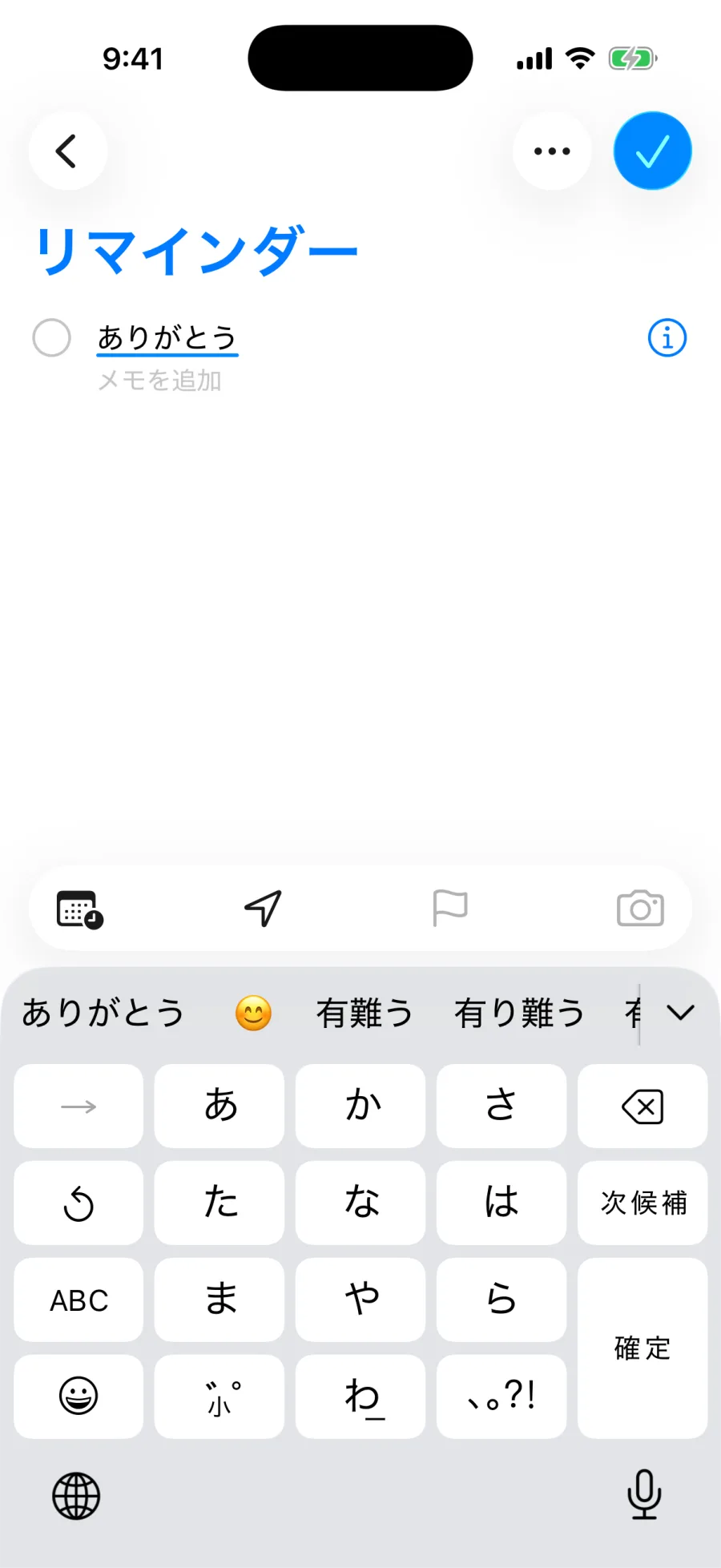
切り替えのキーは「ABC」→「☆123」→「あいう」
iPhoneの「日本語かな」のキーボードでは、左側の列の3つ目のキーで、入力の種類を切り替えます。
| 今のキーボード | 左側のキーの表示 | タップすると |
|---|---|---|
| かな(日本語) | ABC | 英字になる |
| 英字 | ☆123 | 数字・記号になる |
| 数字・記号 | あいう | かなに戻る |
かなのキーボードには「☆123」のキーはありません。「ABC」を1回タップしてから、「☆123」をタップすると数字になります。
数字のキーボード
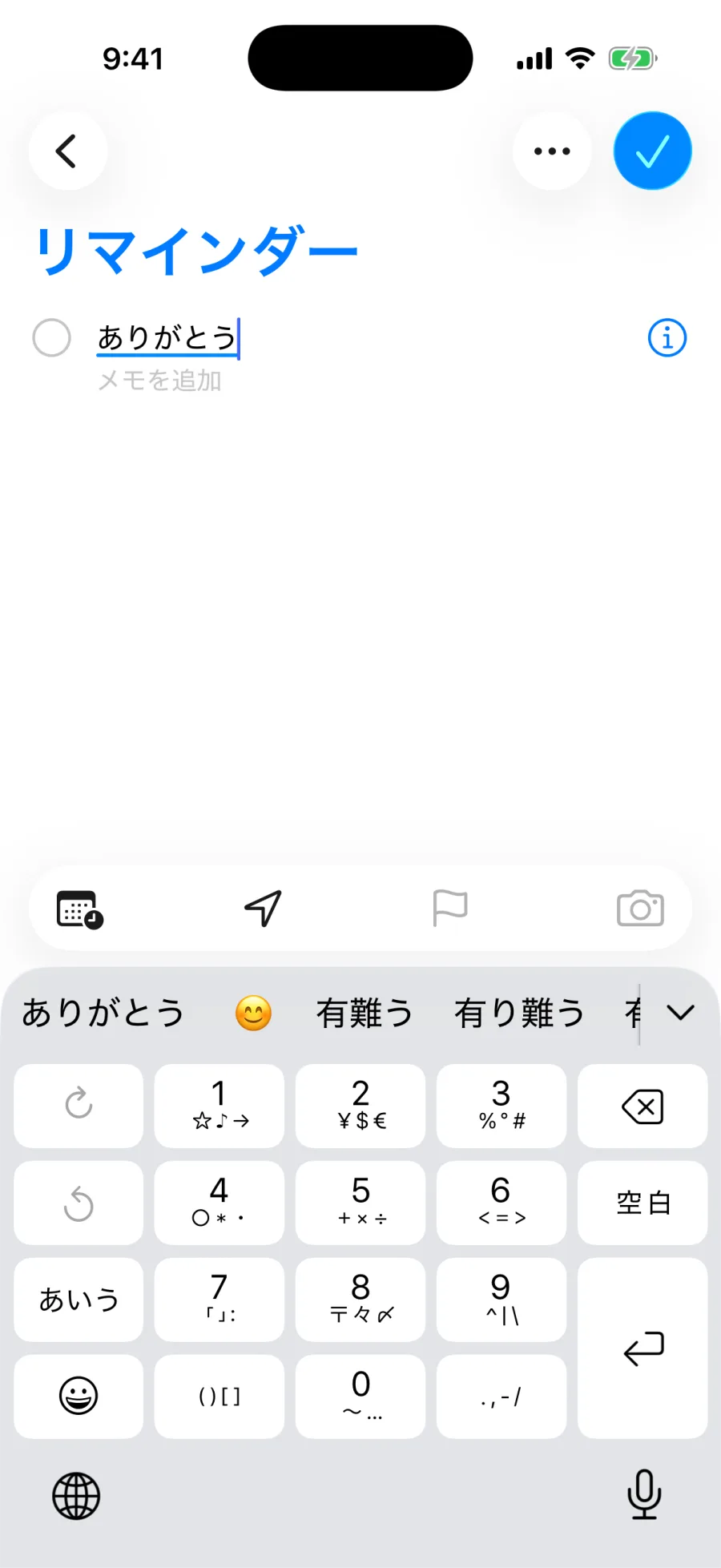
数字のキーボードは、電話のボタンと同じく「1・2・3」が上の段、「0」がいちばん下の段に並んでいます。
数字のキーに入っている記号
それぞれの数字のキーには、小さく記号が書かれています。数字のキーをフリックすると、その記号を打てます。
| キー | 入っている記号 |
|---|---|
| 1 | ☆ ♪ → |
| 2 | ¥ $ € |
| 3 | % ° # |
| 4 | ○ * ・ |
| 5 | + × ÷ |
| 6 | < = > |
| 7 | 「 」 : |
| 8 | 〒 々 〆 |
| 9 | ^ | \ |
| 0 | 〜 … |
「0」の右には「. , - /」、左には「( ) [ ]」のキーもあります。時間の「:」は「7」、金額の「¥」は「2」のキーです。キーに触れたまま止めると、どの方向にどの記号があるかが表示されます。
Android(Gboard)で数字を打つ
Gboardの「日本語(12 キー)」のキーボードでも、左側にある入力の種類を切り替えるキーで、数字のモードにします。数字のキーは、iPhoneと同じく電話のボタンの並びです。
打ち終わったら、同じキーで日本語のモードに戻します。キーの表示は、Gboardのバージョンや設定によって違います。
全角と半角を選ぶ
変換の候補から選ぶ
日本語を打っている途中(文字の下に線が付いている間)に数字を打つと、変換の候補に全角の数字(123)と半角の数字(123)が出ます。使いたい方を選んでください。
どちらを使えばいい?
| 場面 | おすすめ |
|---|---|
| Webサイトのフォーム(電話番号・郵便番号) | 半角が求められることが多い |
| メールアドレス・パスワード | 半角 |
| LINEなどのメッセージ | どちらでもよい |
| 日本語の文章の中 | どちらでもよいが、1つの文章の中ではそろえる |
フォームで「半角で入力してください」と出たら、打った数字を消して、候補から半角の数字を選び直します。
漢数字(一・二・三)を打つ
「三日」「一人」のような漢数字は、数字のキーボードではなく、ひらがなで打って変換します。「みっか」と打てば「三日」、「ひとり」と打てば「一人」が候補に出ます。
数字を早く打つコツ
よく打つ番号は、ユーザ辞書に登録する
自分の電話番号や郵便番号など、何度も打つ数字は、ユーザ辞書に短いよみで登録しておくと、数文字で出せます。
ユーザ辞書の登録方法はユーザー辞書の切り替えの順番を指に覚えさせる
iPhoneなら「ABC → ☆123 → 数字 → あいう」の順番を、ひと続きの動きとして覚えると、切り替えで止まらなくなります。
数字が勝手に出るとき
文字を打っているはずなのに数字や記号になるときは、数字のキーボードのままになっています。左側のキーで「あいう」(Gboardでは日本語のモード)に戻してください。
数字がまざったお題を1分打って、モードの切り替えに慣れておきましょう。
まとめ:iPhoneは「ABC → ☆123」、戻すときは「あいう」
まとめ
- iPhoneは「ABC」を1回、「☆123」を1回タップで数字に。戻すときは「あいう」
- 数字のキーをフリックすると、☆・¥・%・:などの記号も打てる
- 全角・半角は、変換の候補から選ぶ。フォームは半角が多い
- 漢数字は、ひらがなで打って変換する
記号や句読点の打ち方も、あわせて覚えておくと手が止まりません。
次に読むならフリック入力の読んだら、1分だけ打ってみる。
この記事の文字が多いお題を1分ぶん打てます。登録・アプリは要りません。