フリック入力を
更新 4分で読めます
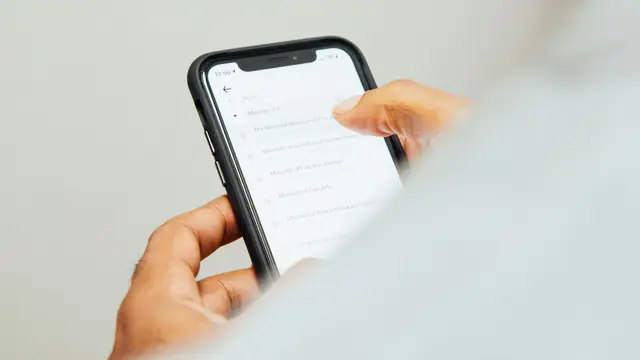
スマホの画面が大きくて、片手で持つと反対側のキーに親指が届かない。電車でつり革を持ちながら、荷物を持ちながら、子どもを抱っこしながら、片手で返事を打ちたい。でも無理に指を伸ばすと、スマホを落としそうでひやっとする。そんな経験はありませんか?
この記事では、iPhoneとAndroid(Gboard)で、キーボードを左右どちらかに寄せる「片手用キーボード」の使い方と、片手で打ちやすくするコツを、iPhoneの実際の画面と一緒に説明します。
結論
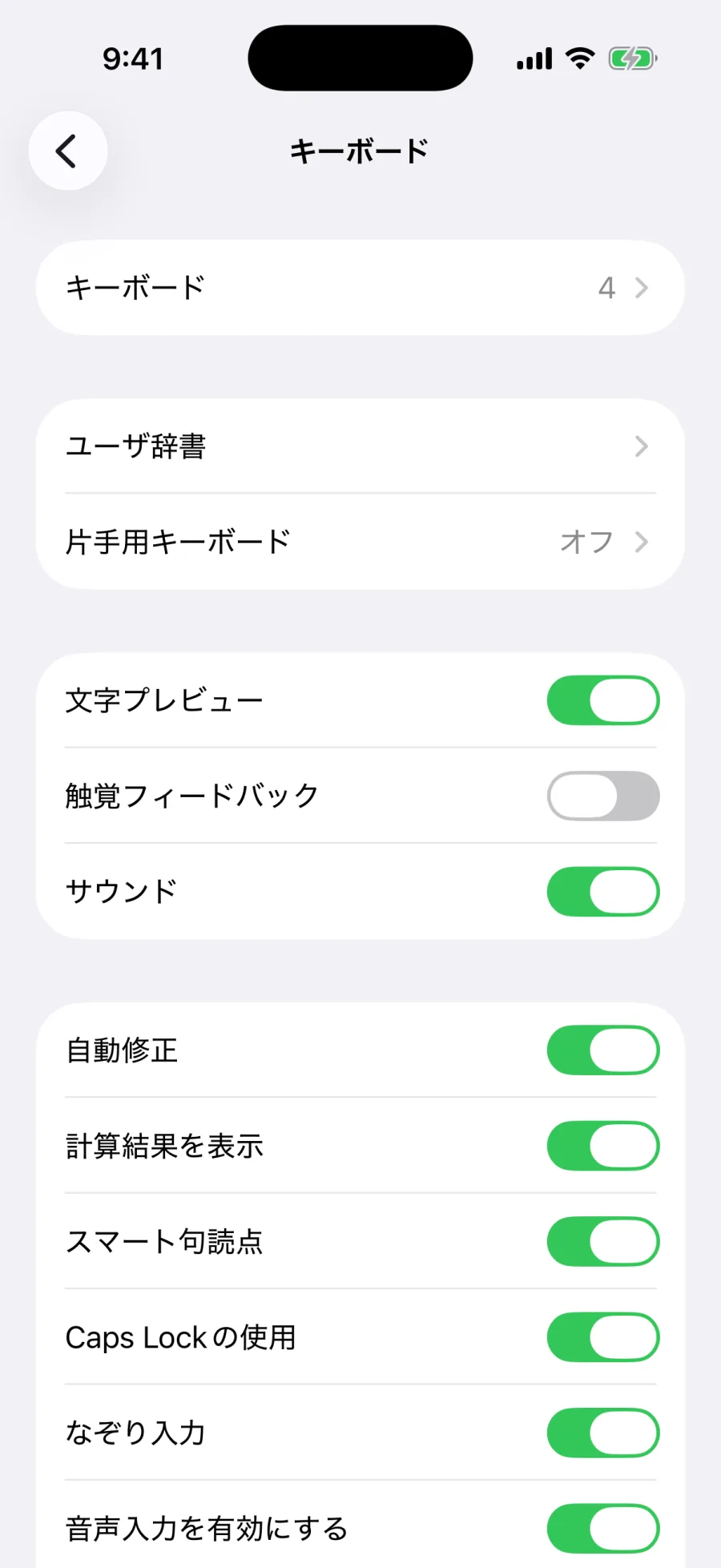
- iPhone:キーボードの地球儀(または絵文字)のキーを長押しして、下に並ぶ左寄せ・右寄せのアイコンを選びます。「設定」→「一般」→「キーボード」→「片手用キーボード」からも選べます。
- Android(Gboard):キーボードの上のメニューから「片手モード」を選びます。
- 戻すときは、iPhoneならキーボードの横にできた余白をタップします。両手で打つときは戻した方が、キーが大きく押しやすくなります。
Flick Practiceは、フリック入力の練習サイトです。運営者の私は、友だちに教わってフリック入力を覚え、今は60秒テストで1分98文字ほどで打っています。この記事のiPhoneの手順は、Appleの公式の説明と、iOS 26のiPhoneシミュレーターの画面で確かめています。
この記事を読めば、大きなスマホでも、片手のまま親指が全部のキーに届くようになり、落とす心配をせずに打てるようになります。
打ち方に慣れたら、練習のしかたもフリック入力のiPhoneの片手用キーボード
キーボードから切り替える
- キーボードの左下の地球儀(または絵文字)のキーを長押しする
- 出てきたメニューのいちばん下にある、3つのキーボードのアイコンから、左寄せか右寄せを選ぶ
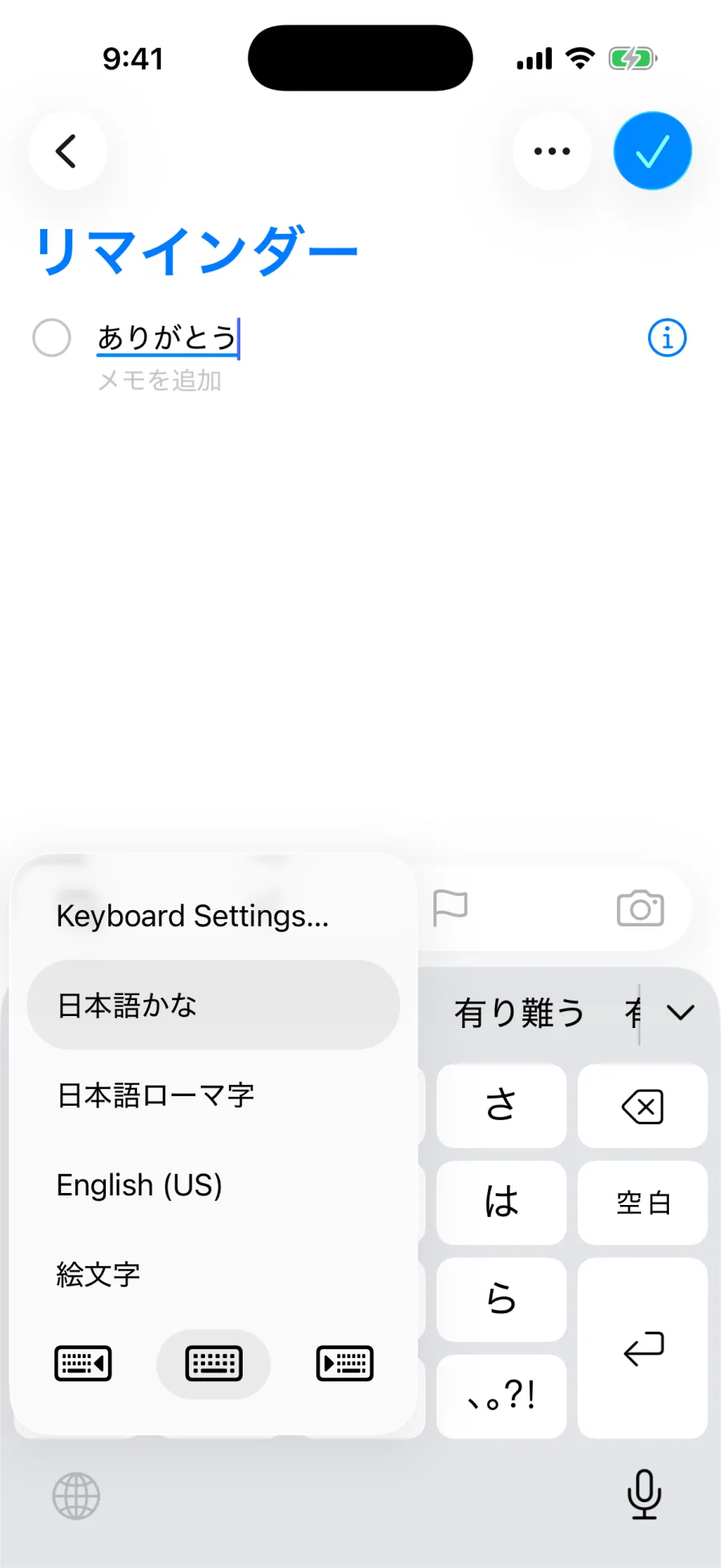
右手で持つなら右寄せ、左手で持つなら左寄せにします。キーボードが寄った側に小さくなり、反対側に余白ができます。
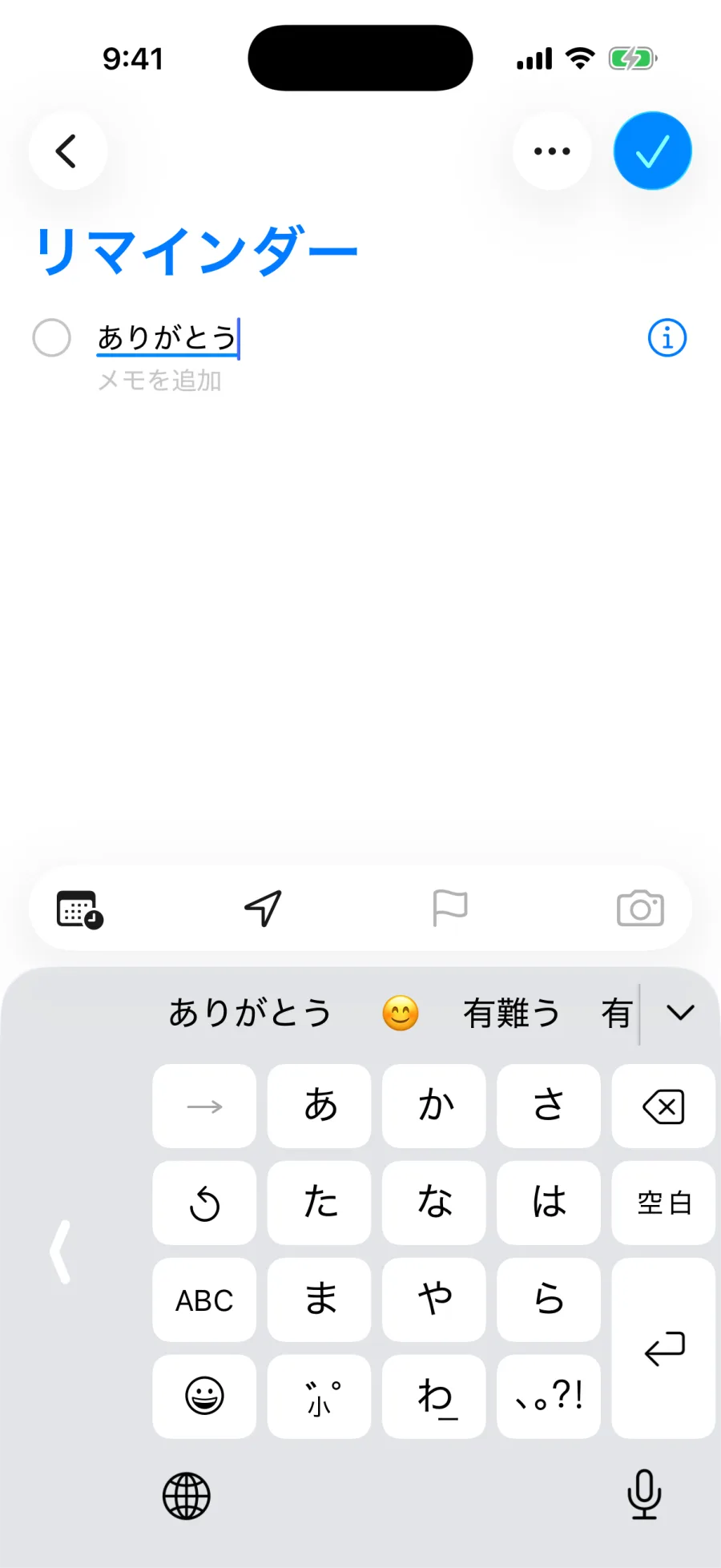
元に戻す
Appleの説明では、キーボードを真ん中に戻すには、キーボードの右端か左端(余白の部分)をタップします。地球儀のキーの長押しから、真ん中のアイコンを選んでも戻せます。
設定アプリから選ぶ
「設定」→「一般」→「キーボード」の「片手用キーボード」からも、左寄せ・右寄せを選べます。最初は「オフ」になっています。
Android(Gboard)の片手モード
- キーボードの上の列にあるメニュー(「…」や「⋮」など)を開く
- 「片手モード」を選ぶ
キーボードの横に出るボタンで、左右の入れ替えや、元の大きさへの戻しができます。表示はGboardのバージョンによって少し違います。
Gboard以外のキーボードを使っているとき
メーカー独自のキーボードや、Simejiなど別のキーボードアプリでは、片手モードの名前や場所が違います。キーボードの設定で「片手」「ワンハンド」といった項目を探してください。
片手で打ちやすくするコツ
スマホの下の方を持つ
スマホを高い位置で持つと、親指がキーボードの上の段まで届きにくくなります。小指でスマホの下を支えると、親指が動かしやすくなります。
遠いキーは、はらう長さを短く
片手で打つと、遠いキーほど指を伸ばした状態でフリックすることになり、方向がずれやすくなります。キーの中央に触れて、方向が決まる分だけ短くはらいましょう。
打ち間違いを減らすコツはフリック入力の長い文は両手で
片手モードは、片手しか使えない場面で便利な機能です。長い文を打つときや、座って落ち着いて打てるときは、両手で打つ方が1本の指の動きが短くなります。
両手で打つ方法はフリック入力を片手と両手、どちらで練習する?
練習するときは、ふだん一番よく使う持ち方で練習するのがおすすめです。座って打つことが多いなら両手、片手が多いなら片手で練習すると、練習した分がふだんの速さにつながります。
ふだんの持ち方のまま、1分で今の速さを測ってみましょう。片手と両手で測り比べるのもおすすめです。
まとめ:片手で打つ場面だけ、キーボードを寄せる
まとめ
- iPhoneは地球儀(または絵文字)のキーの長押しから、左寄せ・右寄せを選ぶ。「設定 → 一般 → キーボード → 片手用キーボード」からも選べる
- 戻すときは、キーボードの横の余白をタップ
- Gboardは上のメニューから「片手モード」
- 練習は、ふだん一番よく使う持ち方で
キーが小さくて押しにくいときは、キーボードの大きさの調整もあわせて試してみてください。
次に読むならスマホの参考
今の速さを、1分で。
60秒テストで、1分あたりに正しく打てた文字数と、苦手な文字の種類が分かります。登録・アプリは要りません。