フリック入力の
更新 5分で読めます
新しいスマホにしたら、パソコンと同じ並びのキーボードしか出てこない。家族のスマホを借りたら、フリック入力のキーボードがなかった。設定を見てみたけれど、項目が多すぎて、どこを触ればいいのか分からない。変なところを触って、元に戻せなくなったらどうしよう。そんなふうに不安になっていませんか?
この記事では、iPhoneとAndroid(Gboard)で、フリック入力のキーボードを使えるようにする設定と、フリック入力を打ちやすくするために見ておきたい設定を、実際の画面と一緒に説明します。
結論
- iPhone:「設定」→「一般」→「キーボード」→「キーボード」で、「日本語 – かな入力」があるか確かめます。なければ「新しいキーボードを追加」→「日本語」→「かな入力」で追加します。
- Android(Gboard):キーボードの歯車 →「言語」→「日本語」で、「12 キー」を選びます。
- 追加したら、「フリックのみ」をオンにしておくと、フリック入力で打ちやすくなります。どの設定も、同じ場所からいつでも元に戻せます。
Flick Practiceは、フリック入力の練習サイトです。運営者の私は、友だちに教わってフリック入力を覚え、今は60秒テストで1分98文字ほどで打っています。この記事のiPhoneの画面は、iOS 26のiPhoneシミュレーターで撮ったもので、Androidの手順はGoogleの公式の説明で確かめています。
この記事を読めば、フリック入力のキーボードを迷わず出せるようになり、自分が打ちやすい設定にそろえられます。設定はどれも元に戻せるので、安心して試してください。
設定ができたら、練習のしかたもフリック入力のiPhoneのキーボードの設定はここ
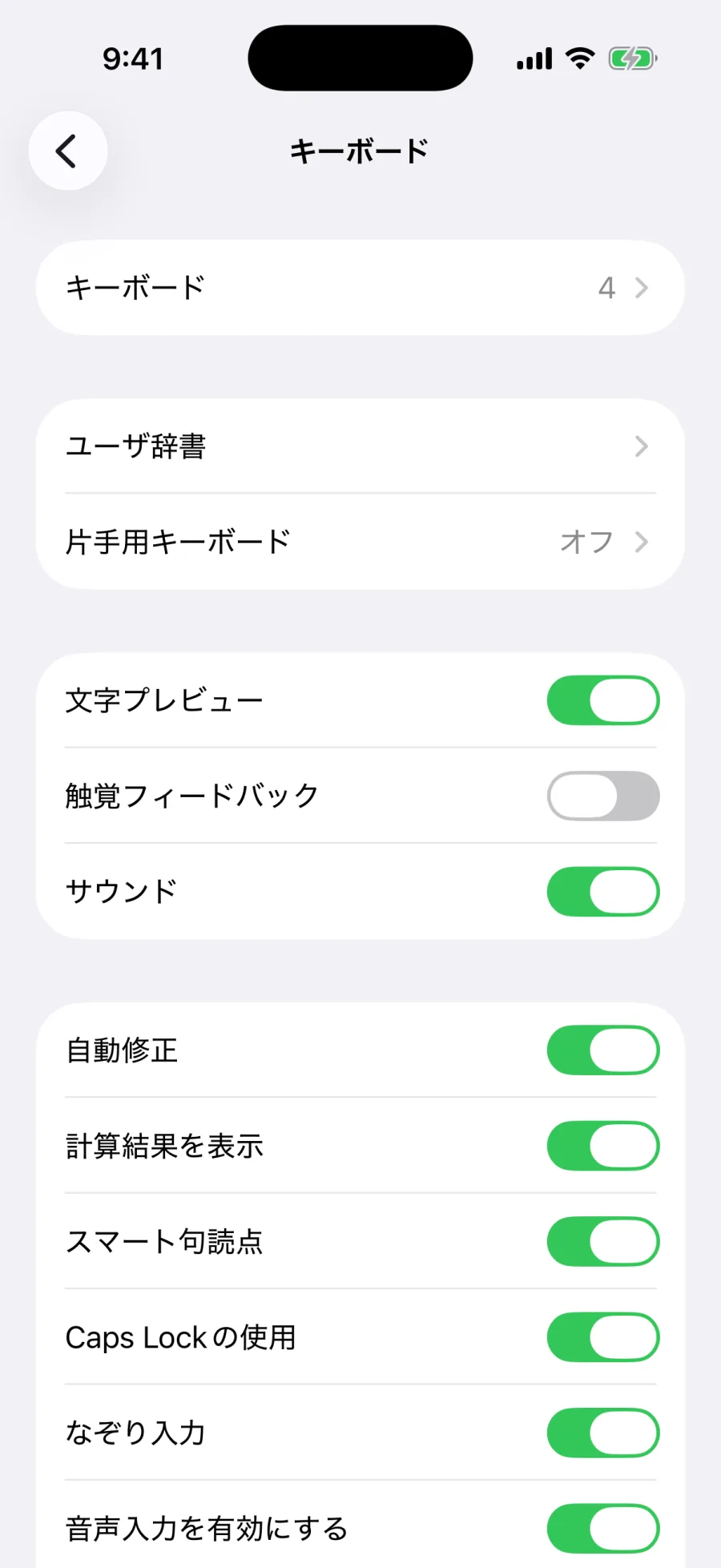
iPhoneのキーボードの設定は、すべて「設定」→「一般」→「キーボード」にまとまっています。
よく使う項目
| 項目 | できること |
|---|---|
| キーボード | 使うキーボードの追加・削除・並べ替え |
| ユーザ辞書 | よく使う言葉を、短いよみで出せるように登録 |
| 片手用キーボード | キーボードを左か右に寄せる |
| フリックのみ | 同じキーを何回もタップして選ぶ打ち方(トグル入力)をオフ |
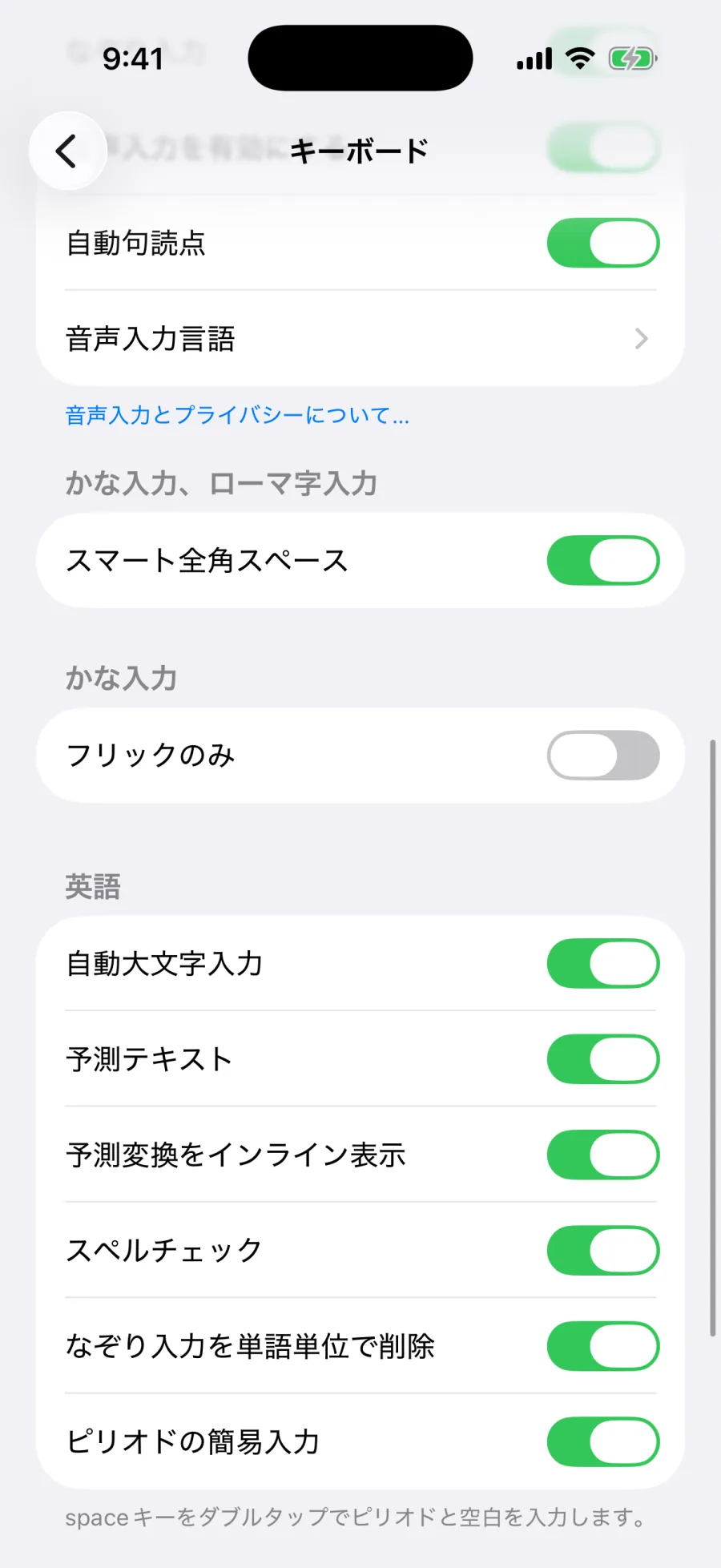
「フリックのみ」は、画面をいちばん下の方までスクロールした「かな入力」の欄にあります。
iPhoneでフリック入力のキーボードを追加する
1. 今あるキーボードを確かめる
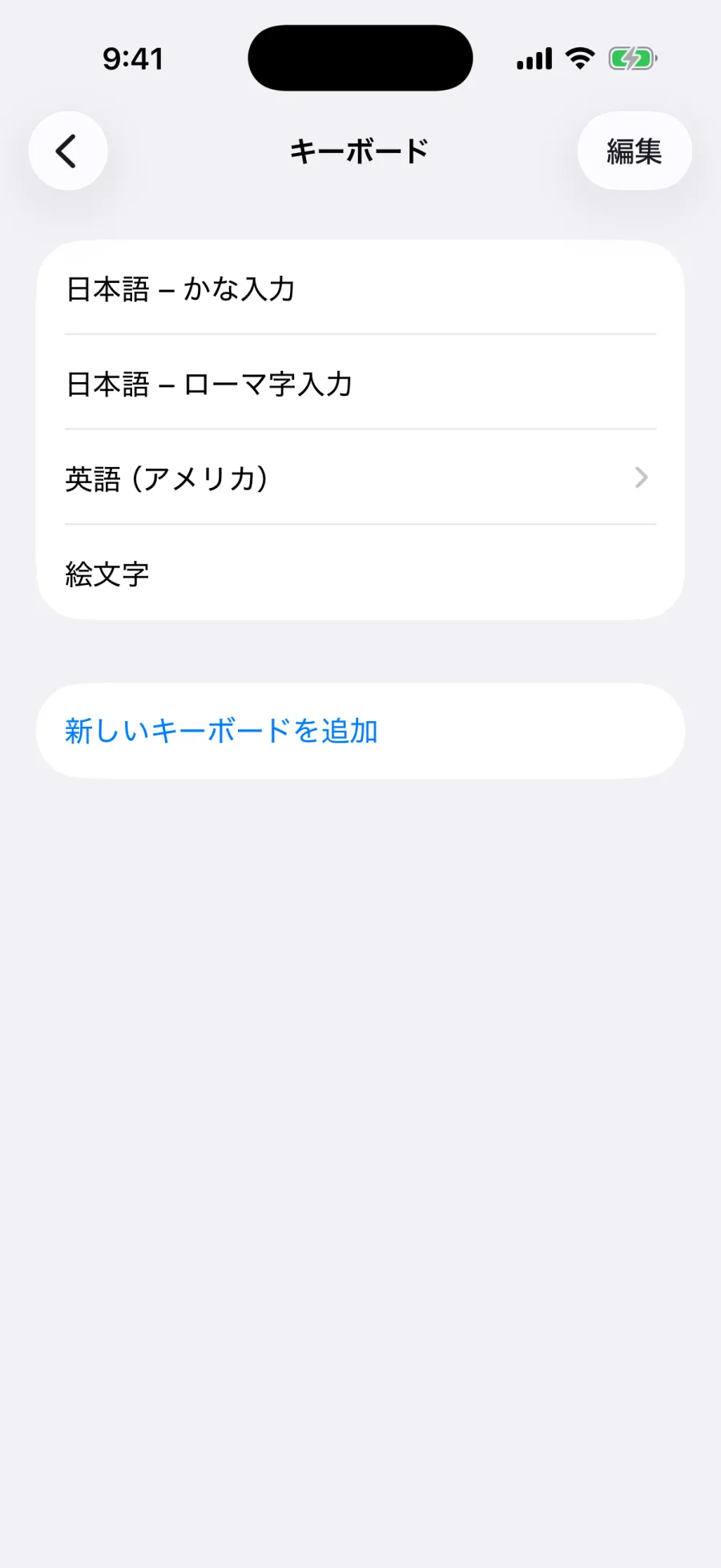
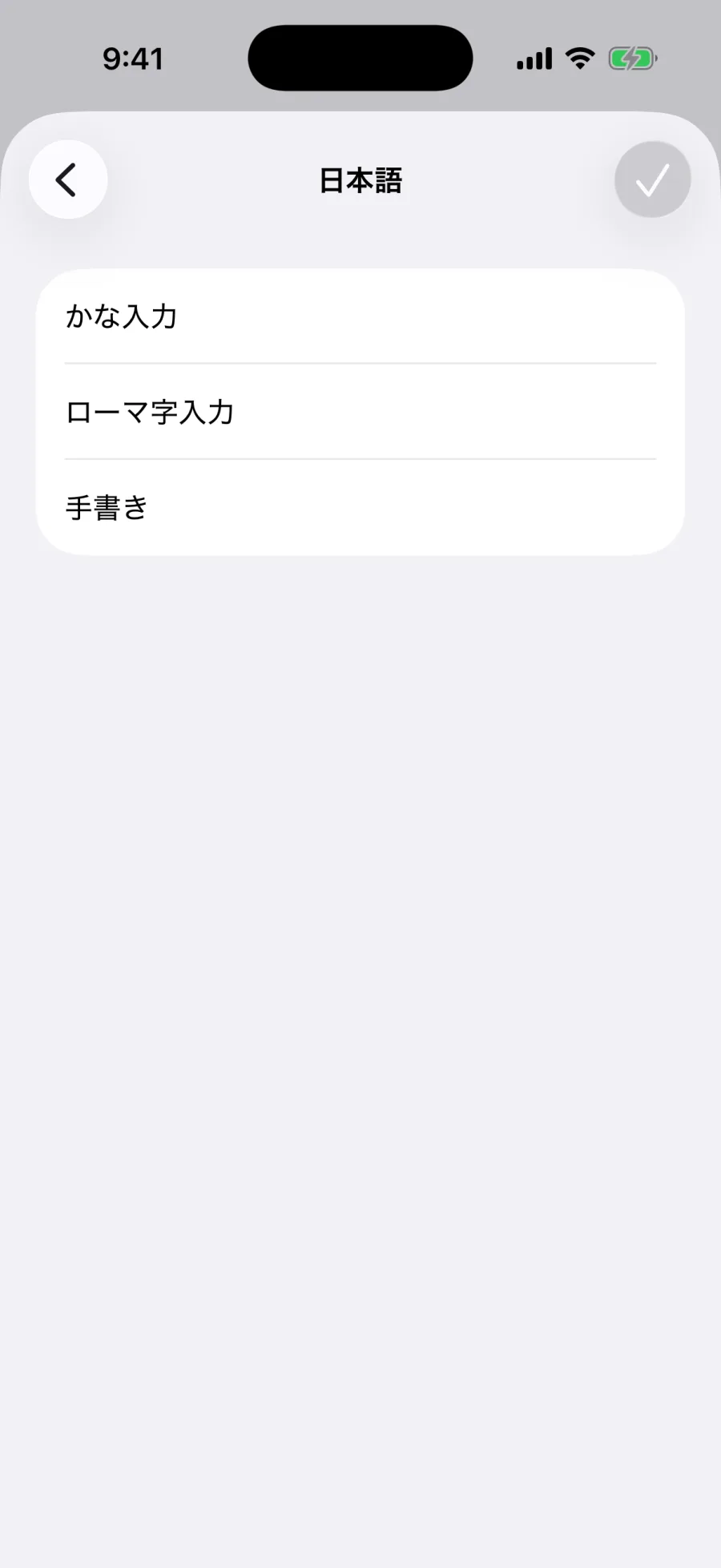
「設定」→「一般」→「キーボード」→「キーボード」を開くと、今使えるキーボードの一覧が出ます。「日本語 – かな入力」があれば、フリック入力のキーボードはもう使えます。
2. なければ追加する
- 一覧の下の「新しいキーボードを追加」をタップ
- 「日本語」をタップ
- 「かな入力」を選んで、右上のチェックをタップ
3. いらないキーボードを消す
一覧の右上の「編集」をタップすると、キーボードを消したり、並べ替えたりできます。キーボードが少ない方が、切り替えるときに迷いません。消したキーボードは、同じ手順でいつでも追加し直せます。
iPhoneでキーボードを切り替える
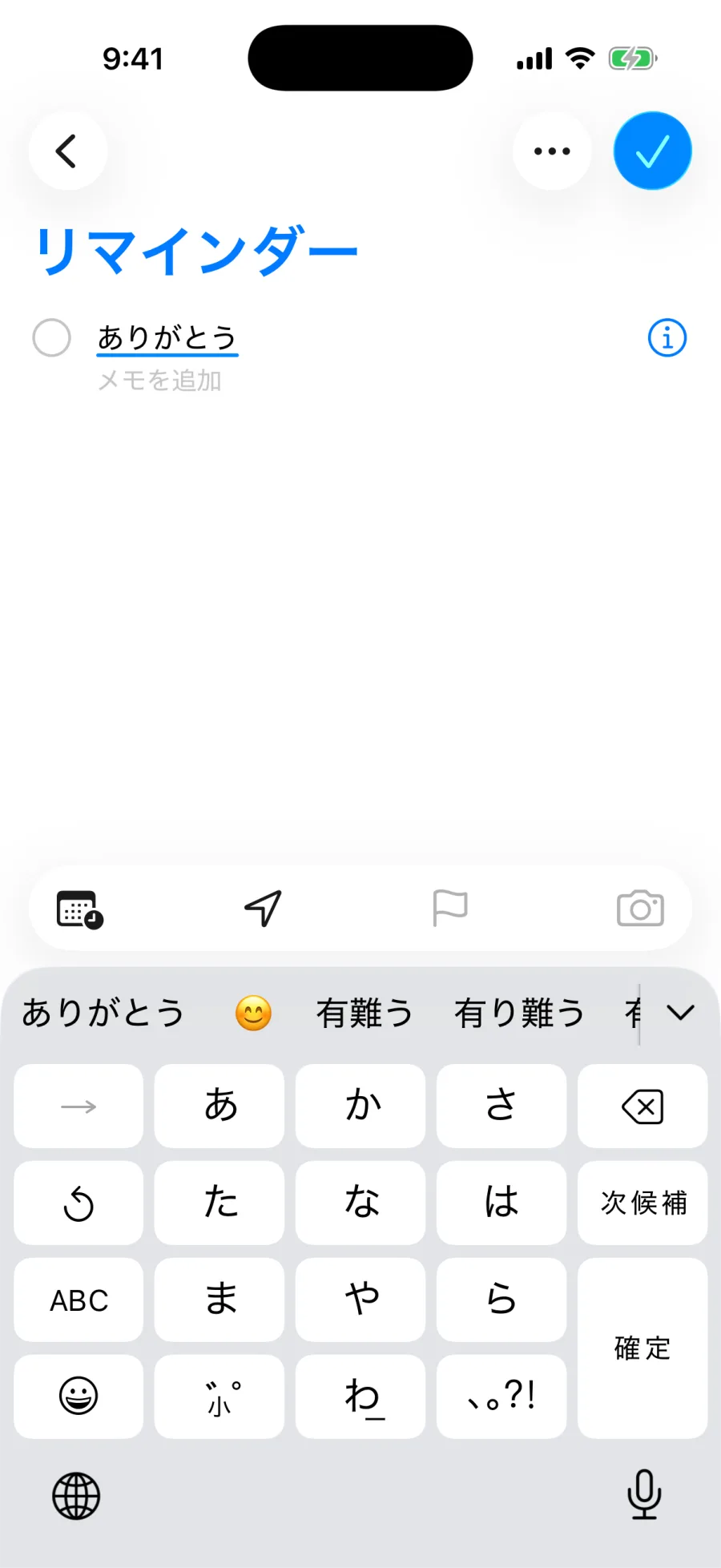
文字を打つ画面で、キーボードの左下にある地球儀のキーを長押しすると、使えるキーボードの一覧が出ます。「日本語かな」を選ぶと、フリック入力のキーボードになります。
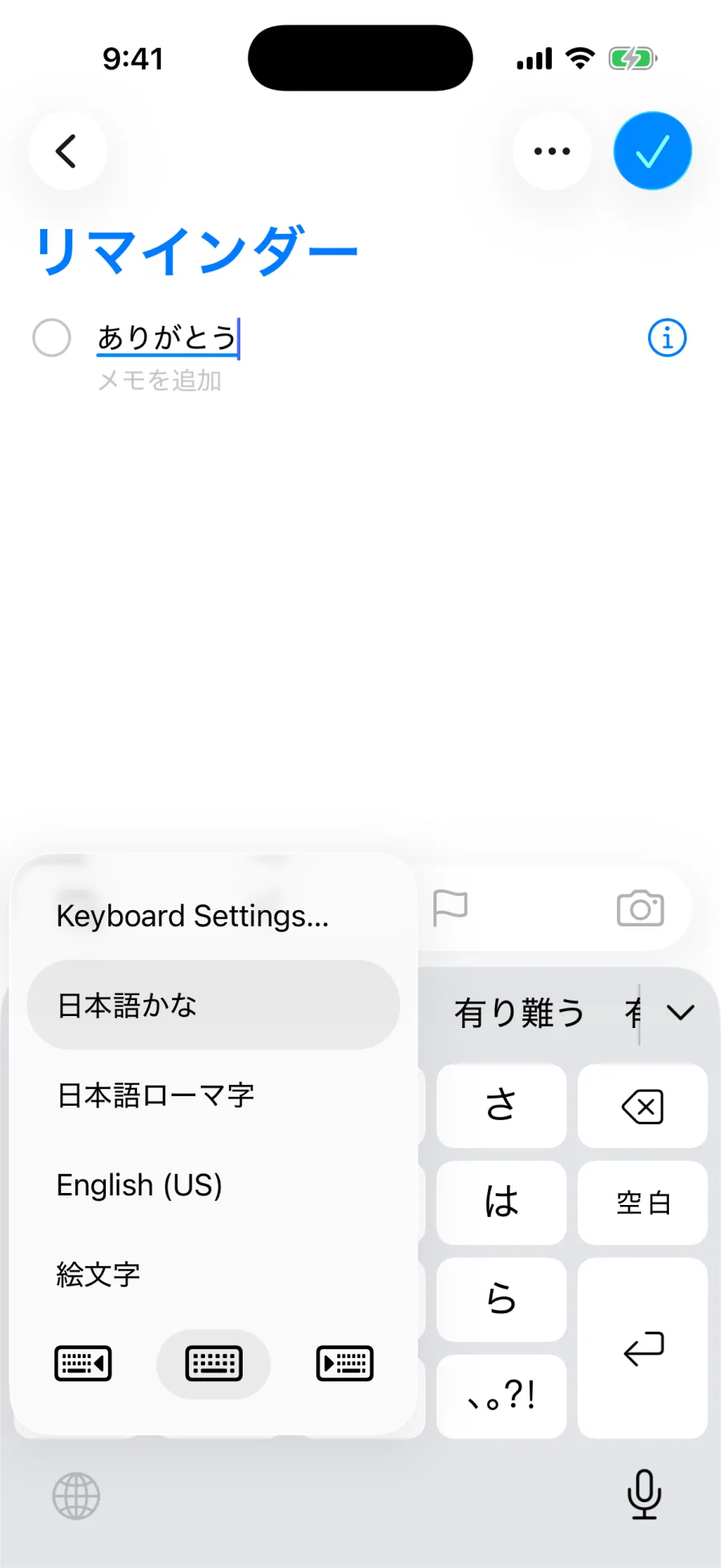
地球儀のキーを長押しせずにタップすると、一覧の順に次のキーボードへ切り替わります。
iPhoneで見ておきたい設定
「フリックのみ」
同じキーを続けてタップしたときに文字が進む「トグル入力」をオフにします。フリック入力で打つなら、オンがおすすめです。最初はオフになっています。
「片手用キーボード」
キーボードを左か右に寄せて、片手の親指で届きやすくします。地球儀のキーの長押しからも切り替えられます。
片手で打つ方法はフリック入力を「ユーザ辞書」
「いつもお世話になっております」のような長い言葉を、「いつも」のような短いよみで出せるようにします。
ユーザ辞書の登録方法はユーザー辞書の「文字プレビュー」「触覚フィードバック」「サウンド」
キーを押したときに、文字を大きく表示したり、指に振動を返したり、音を鳴らしたりします。押したかどうかが分かりにくいときは、「触覚フィードバック」をオンにすると確かめやすくなります。
Android(Gboard)でフリック入力にする
多くのAndroidスマホに入っている、Googleのキーボード「Gboard」の場合です。
1. 「12 キー」を選ぶ
- キーボードを出して、上の列の歯車(設定)アイコンをタップ
- 「言語」→「日本語」を選ぶ
- 「12 キー」を選んで「完了」
スマホの「設定」アプリからは、「システム」→「キーボード」→「画面キーボード」→「Gboard」と開いても、Gboardの設定に行けます(機種によって名前が違います)。
2. 「フリックのみ」をオンにする
- Gboardの設定で「言語」→「日本語(12 キー)」を開く
- 「フリックのみ」をオンにする
Gboard以外のキーボードを使っているとき
Androidは、メーカーによって最初から入っているキーボードが違います。Simejiなど別のキーボードアプリや、メーカー独自のキーボードでは、設定の名前や場所が違います。キーボードの設定で「12キー」「テンキー」「フリック」といった項目を探してください。
設定を変えたあとに確かめたいこと
| 確かめること | 確かめ方 |
|---|---|
| フリック入力のキーボードが出るか | メモなどで文字を打つ画面を開く |
| 同じ文字を続けて打てるか | 「あ」を3回タップして「あああ」になるか |
| 打ちにくくなっていないか | 1分だけ打ってみて、前と比べる |
フリック入力のキーボードにしたら、1分で今の速さを測ってみましょう。
まとめ:まず「かな入力」と「12 キー」、次に「フリックのみ」
まとめ
- iPhoneは「設定 → 一般 → キーボード → キーボード」に「日本語 – かな入力」があるか確かめ、なければ追加する
- Gboardは「言語 → 日本語」で「12 キー」を選ぶ
- 切り替えは、キーボードの地球儀のキー
- 追加したら「フリックのみ」をオンにすると打ちやすい。どの設定も元に戻せる
キーボードが用意できたら、次は練習の進め方です。
次に読むならフリック入力の参考
- Apple:iPhoneでオンスクリーンキーボードを使って入力する(iPhoneユーザガイド)(キーボードの設定、片手で入力する)
- Android:フリック入力とは? トグル入力との違いや設定方法を解説(Gboardで12キーにする手順、「フリックのみ」)
今の速さを、1分で。
60秒テストで、1分あたりに正しく打てた文字数と、苦手な文字の種類が分かります。登録・アプリは要りません。