スマホの
更新 5分で読めます

さっきまで普通に打てていたのに、急にキーボードが英語になってしまった。ひらがなを打ちたいのに、数字や記号しか出てこない。どこかを触ってしまったらしいけれど、どうやって戻せばいいのか分からない。漢字に変換したいのに、候補が出てこない。そんなふうに焦っていませんか?
この記事では、スマホのキーボードがひらがなにならない・英語や数字になる・漢字に変換できないときに、今どの状態かを見分ける方法と、元に戻す手順を、iPhoneの実際の画面と一緒に説明します。
結論
まずは、キーボードの見た目で、今の状態を確かめてください。
- パソコンと同じ並び(QWERTY)になった → 地球儀のキーを長押しして、「日本語かな」を選ぶ
- 12個のキーのまま、英字や数字になった → 左の列のキーで、「あいう」に戻す(iPhoneは「☆123」→「あいう」の順)
- 「日本語かな」が見つからない → 「設定」→「一般」→「キーボード」→「キーボード」で、「日本語 – かな入力」を追加する
Flick Practiceは、スマホの文字入力(フリック入力)の練習サイトです。運営者の私は、友だちに教わってフリック入力を覚え、今は60秒テストで1分98文字ほどで打っています。この記事のiPhoneの画面は、iOS 26のiPhoneシミュレーターで撮ったものです。
この記事を読めば、キーボードが急に変わっても慌てずに、自分で元のひらがなのキーボードに戻せるようになります。
キーボードの見方から知りたい人はスマホのまず、今の状態を見分ける
| キーボードの見た目 | 今の状態 | 戻し方 |
|---|---|---|
| アルファベットが横に並んでいる(q w e r t y…) | 英語・ローマ字のキーボード | 地球儀の長押し →「日本語かな」 |
| 12個のキーに、アルファベットが3〜4文字ずつ | かなキーボードの英字モード | 左の列のキーで「あいう」へ |
| 12個のキーに、数字(1 2 3…) | かなキーボードの数字モード | 左の列の「あいう」 |
| 五十音が全部並んでいる(iPad) | iPadの大きなかなキーボード | そのまま打てる。フローティングにも |
| にこにこマークや絵文字が並んでいる | 絵文字のキーボード | 左下のキーで戻る |
パソコンと同じ並びになったとき
原因:地球儀のキーで、別のキーボードに切り替わった
地球儀のキーをタップすると、使えるキーボードが順番に切り替わります。うっかり触ると、英語やローマ字のキーボードになります。
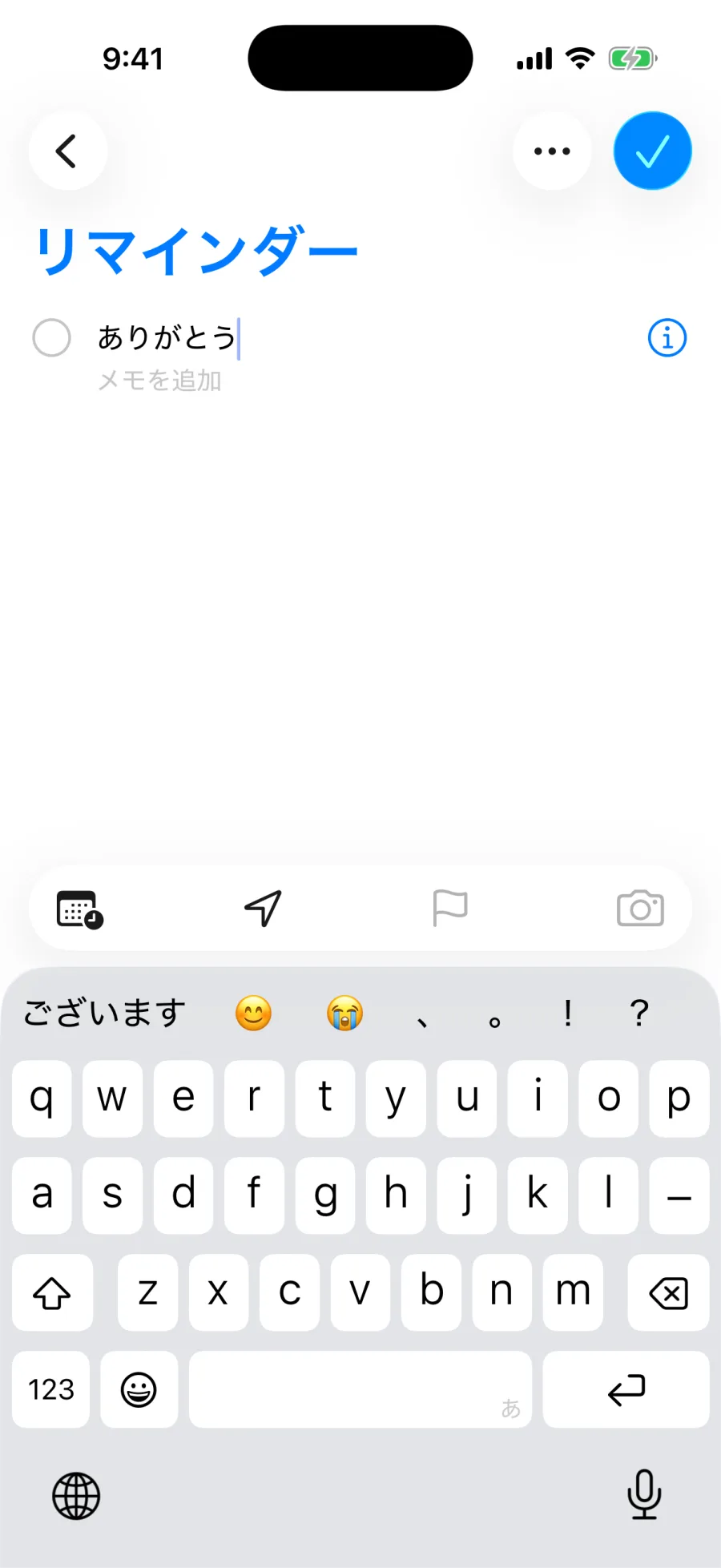
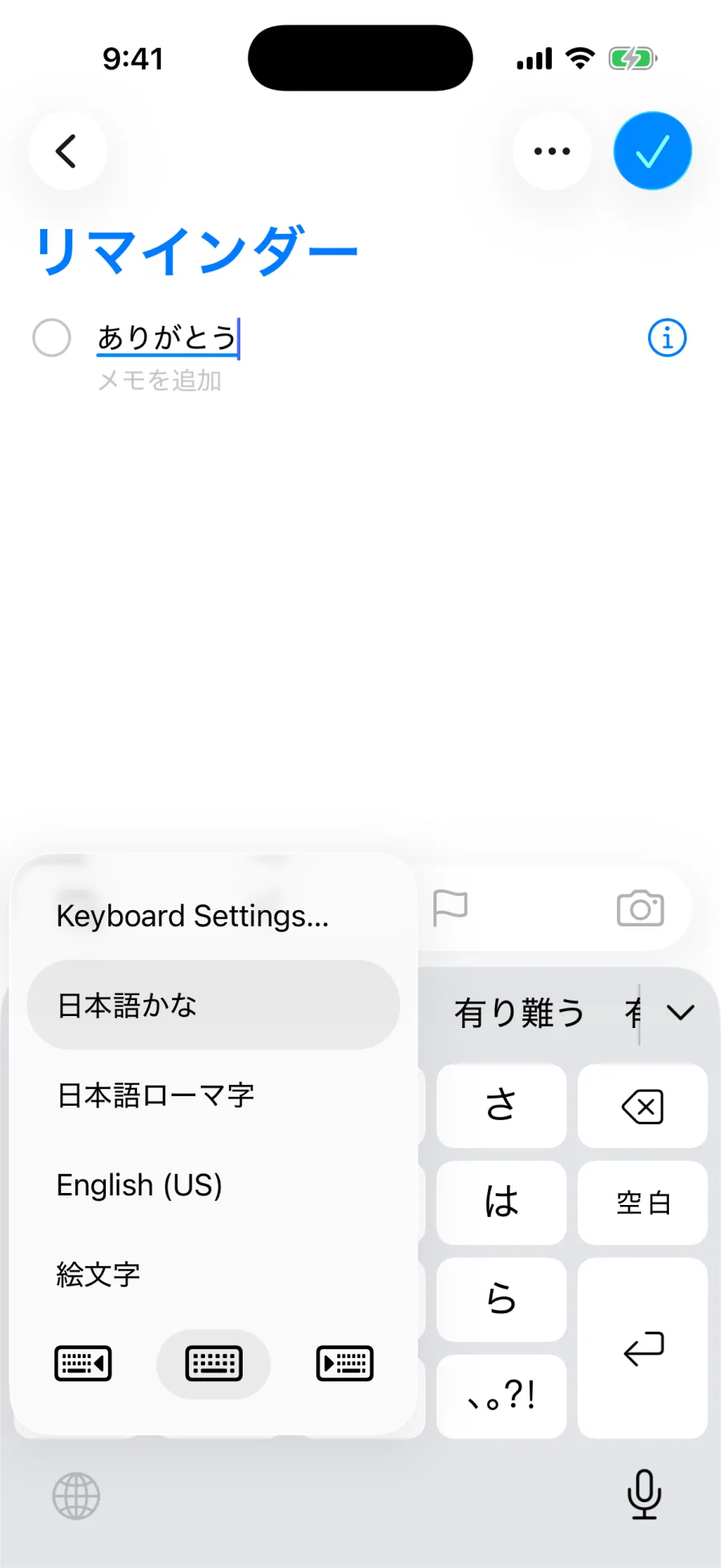
戻し方
- キーボードの左下の地球儀のキーを長押しする
- 出てきた一覧から「日本語かな」を選ぶ
もう切り替わらないようにするには
使わないキーボードを消しておくと、うっかり切り替わることが減ります。「設定」→「一般」→「キーボード」→「キーボード」で、右上の「編集」から消せます。消したキーボードは、いつでも追加し直せます。
キーボードの追加・削除の手順はフリック入力の12個のキーのまま、英字や数字になったとき
原因:左の列のキーで、モードが切り替わった
iPhoneの「日本語かな」のキーボードでは、左の列のキーで、かな・英字・数字のモードが順番に切り替わります。
| 今のモード | 左の列のキーの表示 | タップすると |
|---|---|---|
| かな(日本語) | ABC | 英字になる |
| 英字 | ☆123 | 数字・記号になる |
| 数字・記号 | あいう | かなに戻る |
戻し方
- 英字のとき:「☆123」をタップして数字にしてから、「あいう」をタップ
- 数字のとき:「あいう」をタップ
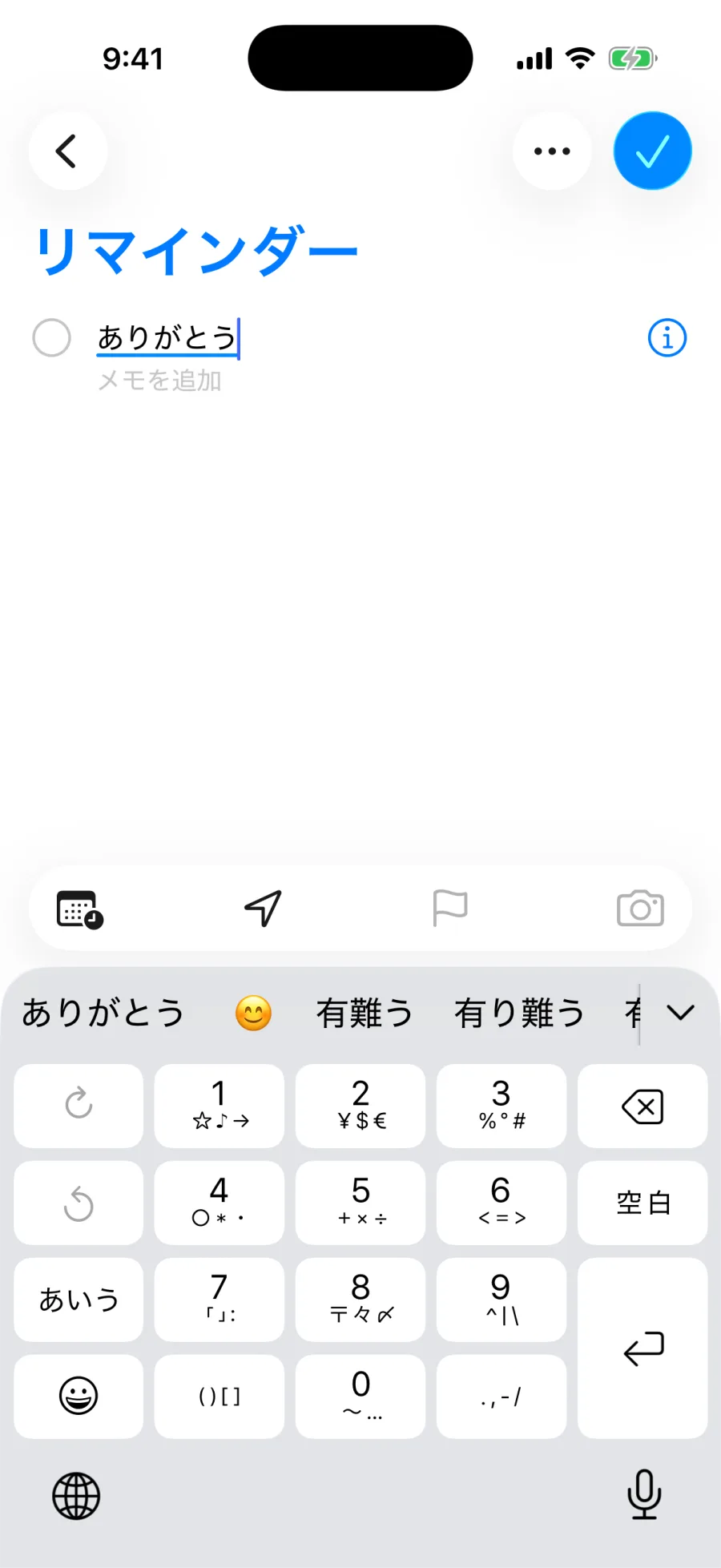
Androidの「Gboard」も、左側に入力の種類を切り替えるキーがあります。キーの表示はバージョンや設定によって違いますが、そのキーで、かなのモードに戻します。
数字と日本語の切り替えを詳しくフリック入力で「日本語かな」がどこにもないとき
原因:日本語のかなキーボードが消えている
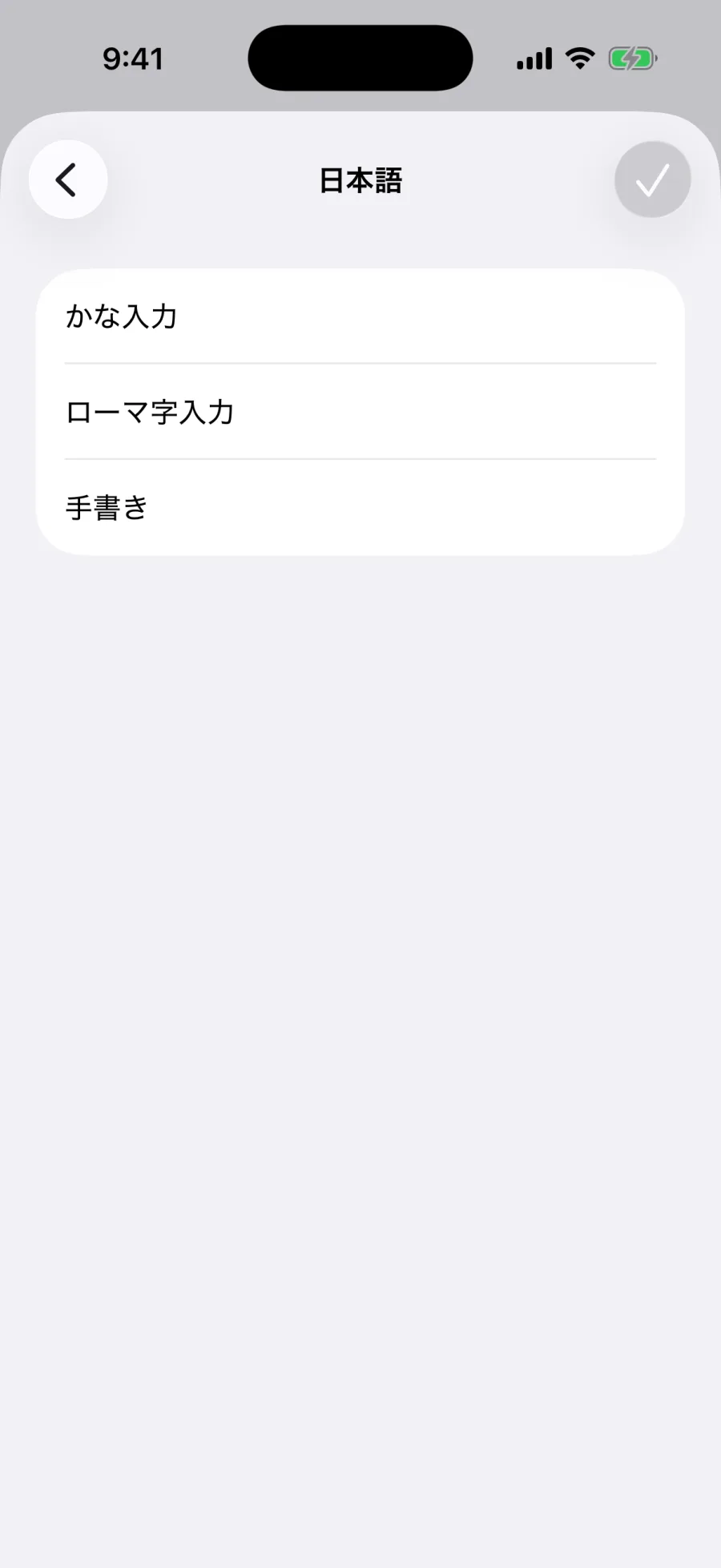
新しいスマホにしたときや、設定を整理したときに、「日本語 – かな入力」のキーボードが一覧から消えていることがあります。
戻し方(iPhone)
- 「設定」→「一般」→「キーボード」→「キーボード」を開く
- 「新しいキーボードを追加」→「日本語」をタップ
- 「かな入力」を選んで、右上のチェックをタップ
戻し方(Android・Gboard)
Gboardの設定で「言語」→「日本語」を開き、「12 キー」を選びます。
漢字に変換できないとき
英語のキーボードで打っていないか
英語のキーボードでは、日本語の変換の候補は出ません。地球儀のキーで「日本語かな」に切り替えてから打ちます。
文字を確定してしまっていないか
「確定」を押したあとの文字は、変換できません。消して打ち直し、確定する前に、キーボードの上の候補から漢字を選んでください。
候補が少ないときは、一覧を広げる
候補の欄の右はしの矢印をタップすると、候補の一覧が全部表示されます。
変換の候補を上手に使うには予測変換の英字しか打てない入力欄もある
パスワードやメールアドレスの入力欄では、アプリやWebサイトの作りによって、自動で英字のキーボードになることがあります。その欄では、日本語が打てないのが正常です。ほかの欄に移ると、元のキーボードに戻ります。
それでも直らないときは
- 打っているアプリを閉じて、開き直す
- スマホを再起動する
- 別のキーボードアプリ(Simejiなど)を使っているなら、そのアプリの設定を確かめる
ひらがなのキーボードに戻ったら、1分だけ打ってみましょう。今の速さと、つまずきやすい文字の種類が分かります。
まとめ:見た目で状態を見分けて、元に戻す
まとめ
- パソコンと同じ並びになったら、地球儀の長押しで「日本語かな」
- 12個のキーで英字・数字になったら、左の列のキーで「あいう」へ(iPhoneは「☆123」→「あいう」)
- 「日本語かな」がないときは、「設定 → 一般 → キーボード → キーボード」で「かな入力」を追加
- 漢字にならないときは、日本語のキーボードか、確定していないかを確かめる
キーボードが戻ったら、打ち方の基本もあわせて確かめておくと安心です。
次に読むならスマホの参考
- Apple:iPhoneでオンスクリーンキーボードを使って入力する(iPhoneユーザガイド)(キーボードの設定、日本語の候補)
- Android:フリック入力とは? トグル入力との違いや設定方法を解説(Gboardで12キーにする手順)
今の速さを、1分で。
60秒テストで、1分あたりに正しく打てた文字数と、苦手な文字の種類が分かります。登録・アプリは要りません。