スマホの
更新 6分で読めます

スマホを持ったばかりで、文字の打ち方がよく分からない。キーボードにはキーがたくさんあるけれど、どれが何なのか分からない。「あ」は打てたけれど、「い」や「う」はどうやって出すの? 漢字にしたいのにひらがなのまま、数字の出し方も分からない。周りの人に聞くのも気が引けて、困っていませんか?
この記事では、スマホで文字を打つ方法を、キーボードの見方から、ひらがな・漢字・カタカナ・小さい文字・数字・英字、消し方と改行まで、順番に説明します。iPhoneの画面は、iOS 26のiPhoneシミュレーターで撮ったものです。
結論
- スマホの日本語のキーボードは、「あ・か・さ…」の10個のキーで、ひらがなを打ちます。
- キーをタップすると「あ段」、キーに触れたまま左・上・右・下へ指をすべらせる(フリック)と「い・う・え・お段」になります。
- 漢字やカタカナは、ひらがなで打ってから、キーボードの上に出る候補を選びます。
Flick Practiceは、スマホの文字入力(フリック入力)の練習サイトです。運営者の私も、最初は同じキーを何回も押す打ち方で打っていて、友だちに教わってから、指をすべらせる打ち方を覚えました。最初は前の打ち方の方が速かったくらいですが、今は60秒テストで1分98文字ほどで打てています。誰でも、順番に覚えれば打てるようになります。
この記事を読めば、スマホのキーボードのどこに何があるかが分かり、メッセージを自分で打って送れるようになります。
フリック入力のしくみから知りたい人はフリック入力とは?しくみ・打ち方とキーボードの見方
iPhoneの日本語のキーボード(「日本語かな」)は、次のようになっています。
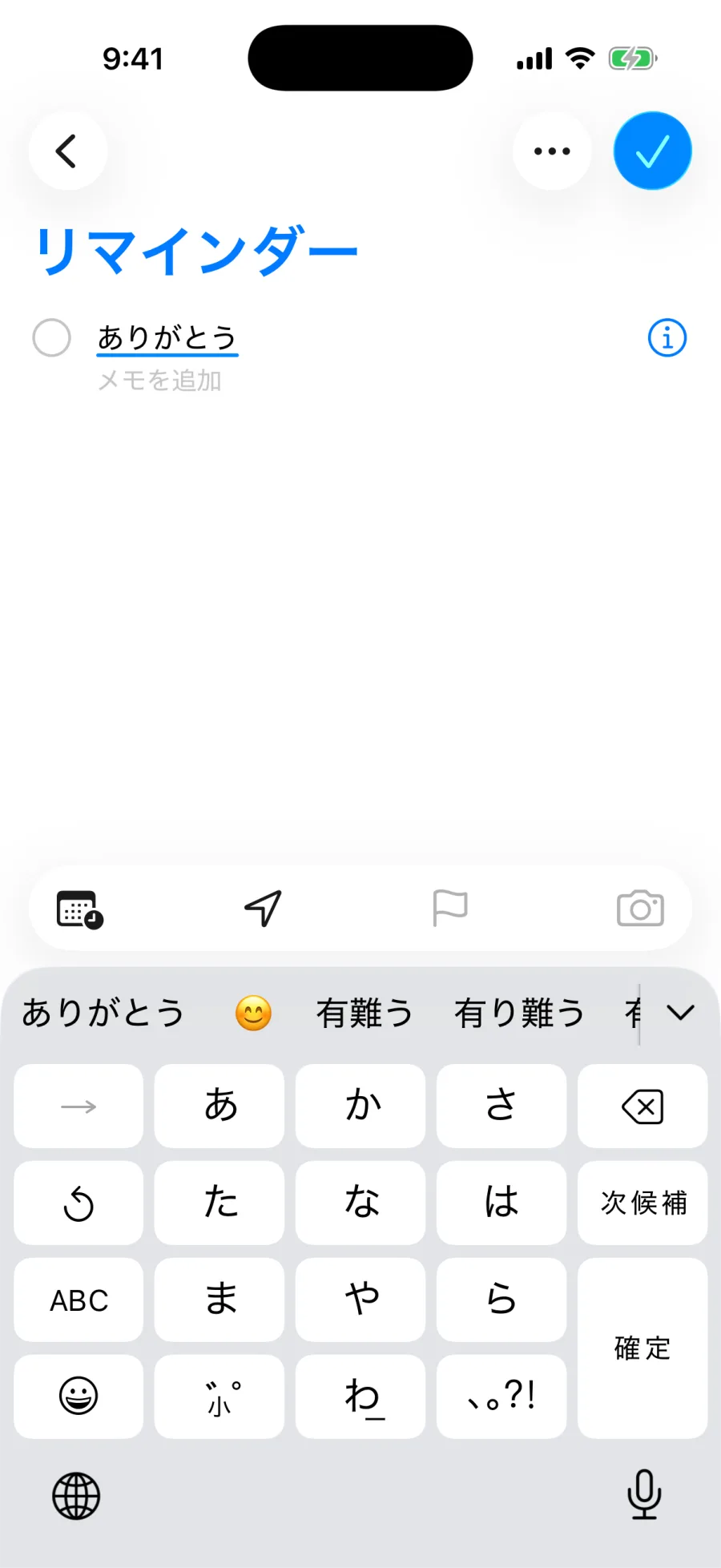
| 場所 | キー | 使い方 |
|---|---|---|
| 真ん中 | あ・か・さ…わ(10個) | ひらがなを打つ |
| 「わ」の右 | 、。?! | 句読点と「?」「!」 |
| 「わ」の左 | ゛゜小(何も打っていないときは「^^」) | 濁点・小さい文字(顔文字) |
| 右の列のいちばん上 | ×の付いたキー | 1文字消す |
| 右の列 | 空白/次候補、改行/確定 | スペース、変換、文字の確定、改行 |
| 左の列 | ABC | 英字・数字に切り替える |
| 左の列のいちばん下 | にこにこマーク | 絵文字 |
| キーボードの下 | 地球儀・マイク | キーボードの切り替え・音声入力 |
| キーボードの上 | 候補の欄 | 漢字・カタカナ・予測の候補を選ぶ |
右の列のキーは、文字を打っている途中かどうかで表示が変わります。打っている途中は「次候補」「確定」、何も打っていないときは「空白」「改行」になります。
Androidのスマホでよく使われているGoogleのキーボード「Gboard」も、「あ・か・さ…」の10個のキーが並ぶ形は同じです。まわりのキーの表示や場所は、少し違います。
キーボードの形が違うときは
パソコンと同じようにアルファベットが並んだキーボードや、五十音が全部並んだキーボードが出ているときは、キーボードの種類が違います。地球儀のキーを長押しして、「日本語かな」を選んでください。
ひらがなを打つ
タップで「あ段」
キーを軽くタップすると、キーに書かれた文字(あ・か・さ…)が入ります。
フリックで「い・う・え・お段」
キーに触れたまま、指を左・上・右・下へ少しすべらせて離すと、「い段」「う段」「え段」「お段」の文字になります。どのキーも、同じ並びです。
| 指の動き | 段 | 「か」のキー | 「さ」のキー |
|---|---|---|---|
| タップ | あ段 | か | さ |
| 左へ | い段 | き | し |
| 上へ | う段 | く | す |
| 右へ | え段 | け | せ |
| 下へ | お段 | こ | そ |
キーに触れたまま少し待つと、まわりにどの方向にどの文字があるかが表示されます。最初は、それを見ながら打って大丈夫です。
同じキーを何回もタップする打ち方もある
「か」のキーを2回タップすると「き」、3回で「く」…と変わる打ち方(トグル入力)もできます。昔の携帯電話と同じ打ち方です。ただ、指をすべらせる打ち方の方が、1回の動きで1文字が決まるので、慣れると速く打てます。
2つの打ち方の違いはトグル入力とは?「や」と「わ」は並びが少し違う
- 「や」のキー:タップ「や」、上「ゆ」、下「よ」。左と右はかっこ
- 「わ」のキー:タップ「わ」、左「を」、上「ん」、右「ー」(伸ばし棒)
濁点・小さい文字を打つ
「が」「ぱ」のような濁点・半濁点や、「っ」「ゃ」のような小さい文字は、先に元の文字を打ってから、「わ」の左のキー(iPhoneは「゛゜小」、Gboardは「大⇔小」)を押します。
- 「が」:「か」を打つ →「゛゜小」
- 「っ」:「つ」を打つ →「゛゜小」
漢字・カタカナにする
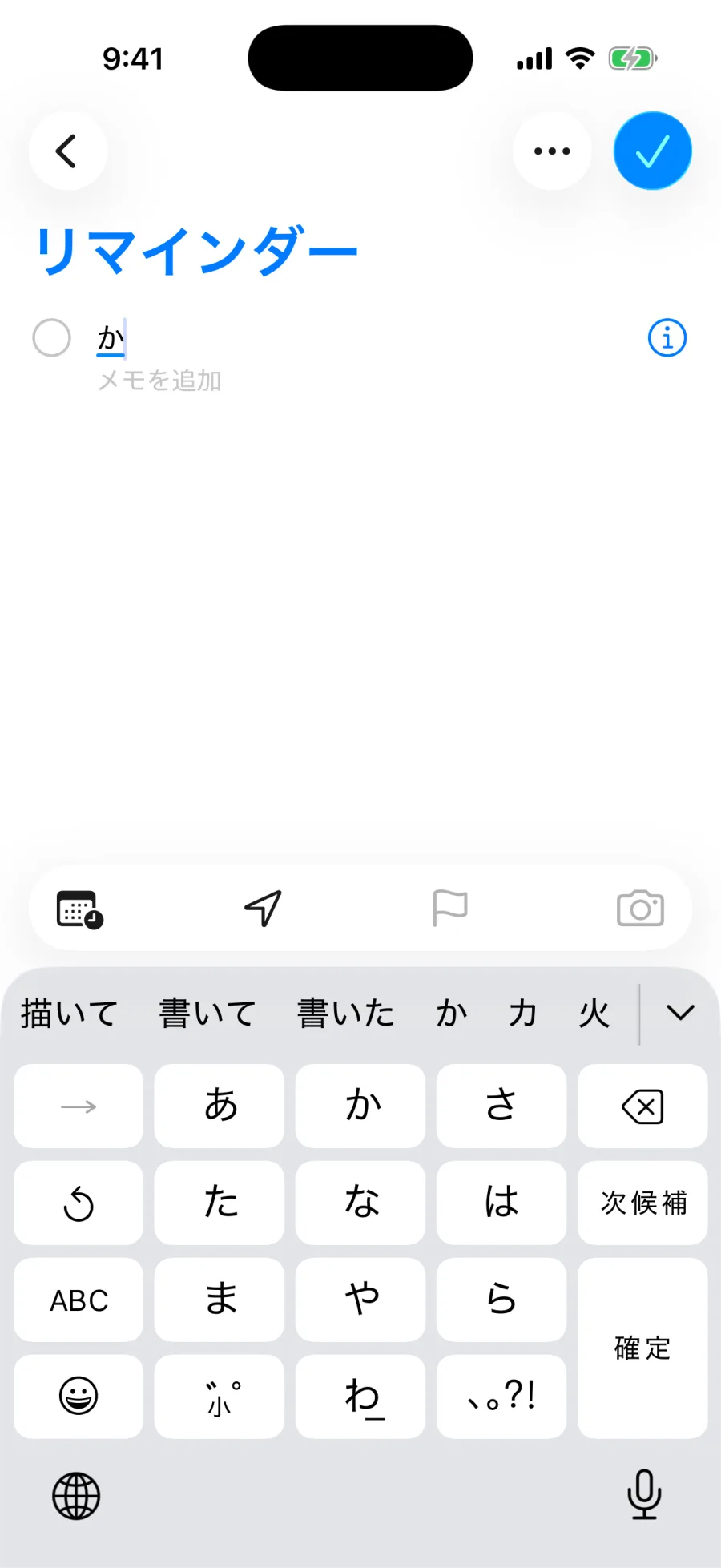
ひらがなを打つと、キーボードの上に変換の候補が出ます。使いたい漢字やカタカナをタップすれば、その言葉になります。
- ひらがなで打つ(例:「ありがとう」)
- 上の候補から「有難う」などを選ぶ。ひらがなのままでいいときは「確定」
候補を順番に選びたいときは「次候補」のキーを押します。候補の欄の右はしの矢印をタップすると、候補の一覧が全部表示されます。
カタカナの出し方はフリック入力で数字・英字・絵文字を打つ
| 打ちたいもの | iPhoneでの出し方 |
|---|---|
| 英字 | 左の列の「ABC」をタップ |
| 数字・記号 | 「ABC」のあと、同じ場所の「☆123」をタップ |
| ひらがなに戻る | 数字のときに出る「あいう」をタップ |
| 絵文字 | 左の列のいちばん下のにこにこマーク |
消す・スペース・改行
- 1文字消す:右の列のいちばん上の、×の付いたキー。押し続けると続けて消えます
- スペース:何も打っていないときの「空白」キー
- 改行:何も打っていないときの「改行」キー(打っている途中は「確定」なので、1回目で確定、2回目で改行)
LINEなどのアプリでは、改行のキーが「送信」になっていることがあります。
句読点・記号・改行の打ち方はフリック入力の打てない・うまくいかないときは
| 困っていること | 見てほしい記事 |
|---|---|
| 英語や数字のままで、ひらがなに戻らない | キーボードがひらがなにならない時の直し方 |
| 「ああ」と打つと「い」になる | 同じ文字を続けて打つ方法 |
| 打ち間違いが多い | ミスが多い原因と減らし方 |
| 文字が出るのが遅い | 反応が遅い時の直し方 |
早く打てるようになるには
文字が打てるようになったら、毎日少しずつ打つことが一番の練習です。
- 1日1分だけ打つ:短い時間でも、毎日続ける方が身につきます
- よく使う言葉は候補から選ぶ:「ありがとう」は「ありが」くらいで候補に出ることが多いです
- 「フリックのみ」をオンにする:指をすべらせる打ち方に慣れたら、設定でオンにすると、同じ文字を続けて打てるようになります
打ち方が分かったら、1分だけ打ってみましょう。今どのくらい打てるかと、つまずきやすい文字の種類が分かります。
まとめ:10個のキーと、4つの方向を覚えれば打てる
まとめ
- 「あ・か・さ…」の10個のキーで、ひらがなを打つ
- タップで「あ段」、左・上・右・下へすべらせて「い・う・え・お段」
- 濁点・小さい文字は、元の文字を打ってから「゛゜小」
- 漢字・カタカナは、ひらがなで打ってから候補を選ぶ
- 英字・数字は「ABC」から、絵文字はにこにこマークから
打ち方に慣れてきたら、練習の進め方をまとめた記事も読んでみてください。
次に読むならフリック入力の参考
- Apple:iPhoneでオンスクリーンキーボードを使って入力する(iPhoneユーザガイド)(キーボードの使い方、日本語の候補)
今の速さを、1分で。
60秒テストで、1分あたりに正しく打てた文字数と、苦手な文字の種類が分かります。登録・アプリは要りません。